
Panoramica sull’Inserimento delle Note
Questo articolo è una trascrizione ampliata, parafrasata ed arricchita dell’eccellente video di Anthony Hughes. Vi raccomando di guardarlo e di poi tornare qui per un riepilogo, o di seguire questo articolo mentre lo guardate.
Introduzione
Il video inizia con una frase di apertura ormai diventata iconica:
Hello, I’m Anthony Hughes
Se c’è qualcosa che può rappresentare l’apertura e la cordialità della presenza sulla rete di Dorico, deve essere questo. Uno si sente subito a casa quando ascolta la sua voce profonda e calmante. Personalmente, mi spinge a prepararmi un tè caldo, pronto a godermi lo spettacolo.
Dopo i benvenuti di rito, Anthony ci presenta questa nuova serie di lezioni riguardanti l’Inserimento delle Note ovvero le azioni necessarie per iniziare a scrivere musica in Dorico. Li descrive come “lezioni di breve “durata, ma essendo io un tipo più da Slow Food, ci penserò io ad offrirvi il pasto completo.
Questi tutorial sono stati registrati su Dorico Pro 4, mentre questa serie di articoli sarà scritta usando Dorico Pro 5. Essa verrà aggiornata ogni volta che qualcosa cambia. Le versioni Elements, SE e iPad funzionano tutte allo stesso modo in questo frangente, quindi non dovete preoccuparti di nulla. Sedetevi, rilassatevi e godetevi il pasto… volevo dire… la lezione!
Tre modalità di Inserimento Note
In generale, in Dorico possiamo scrivere musica usando uno dei seguenti tre metodi:
- Inserendo le note utilizzando un mouse o un trackpad e la tastiera del computer
- Suonando e registrando la musica in tempo reale attraverso una tastiera MIDI.
- Importando musica da file in diversi formati.
Vorrei approfondire brevemente il punto 1, poiché esistono diversi modi indipendenti ma interconnessi per raggiungere questo obiettivo.
- Il puntatore (mouse o trackpad) può essere utilizzato per eseguire quasi ogni operazione, dall’inserimento delle note nel rigo, alla selezione delle dinamiche seguita dal loro inserimento sotto ad una nota.
- Si può usare la tastiera del computer per attivare la modalità di Inserimento Note o per accedere a pannelli specifici, o anche semplicemente per specificare la durata e l’altezza delle note desiderate. I metodi 1 e 2 possono, ovviamente, essere combinati se non si ricordano le scorciatoie da tastiera specifiche per determinate operazioni.
- Si può utilizzare la tastiera del computer per specificare determinati elementi (durata, articolazioni, ecc…) e usare una tastiera MIDI per inserire solo note e accordi più rapidamente. I metodi 1, 2 e 3 possono quindi essere combinati per incrementare la propria velocità. È persino possibile assegnare determinati tasti sulla tastiera MIDI per eseguire azioni normalmente legate a scorciatoie da tastiera.
Breve panoramica della serie
Gli argomenti trattati in questa serie saranno, tra gli altri:
- Inserimento note ed accordi
- Inserimento di gruppi irregolari
- Inserimento delle note di abbellimento (appoggiature ed acciaccature)
- Aggiunta di legature di espressione, di valore, ed articolazioni.
- Realizzazione del nuovo approccio alla creazione musicale di Dorico, in cui non c’è bisogno di specificare le pause durante l’inserimento.
- Sfruttare un numero di voci illimitate (Livelli? Quattro voci? No! Potere illimitato!)
- Imparare a risolvere problemi nel mezzo di uno spartito con (spoiler! ) la Modalità Inserisci.
Dorico affronta la notazione musicale come nessun altro software prima, e ci vorrà del tempo per padroneggiare tutto ciò che ha da offrire. Se provenite da un altro programma, mettete in conto una buona dose di frustrazione. Ve lo dico perché ci sono passato. Poi, improvvisamente, un bel giorno, tutto avrà senso, e improvvisamente, sarà l’altro programma a divenire frustrante da utilizzare. Per favore, siate pazienti, certi che la vostra pazienza verrà ricompensata.
Iniziare
Per prepararvi a questa serie di tutorial, dovreste creare un nuovo documento. Il processo in sé è degno di una sua lezione separata, perciò sceglieremo un modello incluso nell’Hub di Dorico’s. L’Hub è la prima finestra che vedete quando lanciate Dorico. Ha questo aspetto su Mac (o PC):

E questo su iPad:

Come potete vedere, sono piuttosto simili.
Ora, premete il pulsante centrale nel controllo segmentato nella parte superiore della finestra e dovreste assistere ad un cambiamento dell’interfaccia: a sinistra ci sarà la Categoria, al centro tutti i modelli disponibili per la categoria specificata e, a destra, l’area con le Informazioni sul Progetto. Ecco un diagramma illustrato di ciò che dovreste fare:

Il processo sull’iPad è il medesimo! Sono sicuro che non avrete problemi a creare il vostro primo progetto.
Prima di uscire, salvate il progetto: su computer si fa premendo la combinazione di tasti Cmd/Ctrl-S (Mac/Windows), mentre su iPad è leggermente meno intuitivo. Dorico per iPad non ha alcuna opzione nell’app Impostazioni di iPadOS riguardo il dove salvare automaticamente i progetti, là dove mi sarei aspettato di trovarlo, ma non preoccupatevi. Con il progetto ancora aperto, toccate il menu con tre linee orizzontali in alto a destra e toccate Preferenze. La finestra dovrebbe aprirsi nella sua pagina Generale. Lì, in alto, nella sezione File, troverete l’opzione per specificare dove debbano essere salvati i nuovi progetti: iPad o iCloud Drive. Qui scoprirete che l’impostazione predefinita di Dorico è “Su questo iPad”, il che significa “salva localmente sul dispositivo”. Scegliere un’opzione diversa e premere Applica nell’angolo in basso a destra avrà effetto dal prossimo progetto creato.
Tornando all’Hub, dovreste vedere il vostro “Progetto senza titolo 1” in alto a sinistra dell’elenco. A destra, invece, troverete un altro controllo segmentato con opzioni per “Progetti recenti”, “iPad” e “iCloud Drive”.
Going back to the Hub, you should see your “Untitled Project 1” at the top left of the list. To the right, instead, is another segmented control with options for “Recent projects”, “iPad”, and “iCloud Drive”.

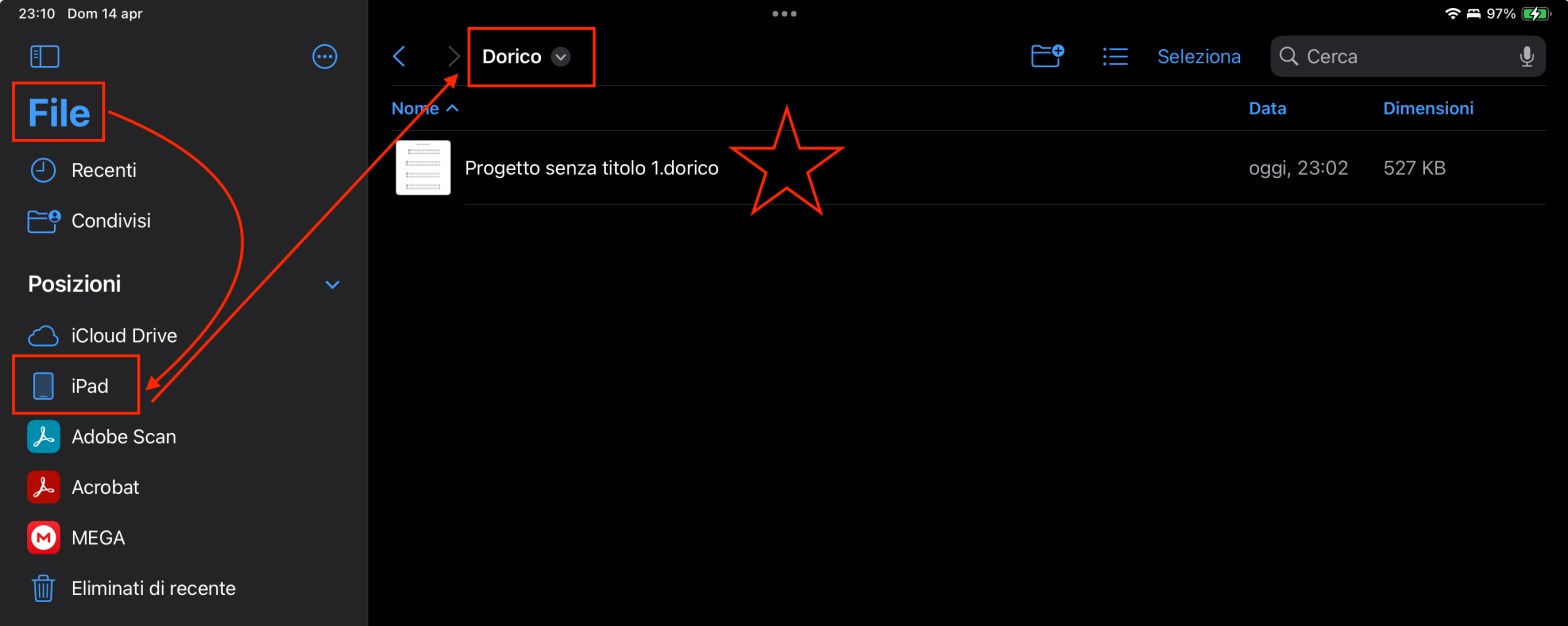
Se esplorate queste opzioni, vedrete che il vostro progetto è stato salvato in “iPad”. Ma dov’è sul dispositivo? Aprite l’app File, andate alla posizione dell’iPad e trovate la cartella Dorico. Dovrebbe quindi apparire lì:

Se volete salvare un singolo progetto (o creare una copia di uno esistente) su iCloud Drive (o in qualsiasi luogo diverso da dove risiede attualmente), selezionate il menu Condividi facendo clic sul pulsante dell’indicatore di attività (un rettangolo aperto con una freccia verso l’alto che sporge) e scegliete Dorico Project. Dalle opzioni fornite, selezionate Salva in File e specificate una posizione (che può essere ovunque l’app File abbia permesso di scrittura). Questo creerà una copia del progetto corrente e lascerà intatto quello precedente.
Infine, se state lavorando a un progetto Dorico sul computer e volete continuare in mobilità, assicuratevi semplicemente che il progetto sia salvato in una posizione cloud e quindi usate il pulsante Apri o Importa file… nell’Hub. Come ultima nota di avvertimento, i file aperti da posizioni cloud oltre a iCloud Drive appariranno nella sezione “iPad” dell’Hub.
Conclusioni
Dovrebbe essere tutto per oggi!
Se vi è piaciuto, mettete un “mi piace” a questo articolo, iscrivetevi per ricevere notifiche sui prossimi articoli e non dimenticate di fare lo stesso per il video di Anthony e per il canale YouTube di Dorico.
Se siete interessati alle mie altre attività, visitate il mio sito web e considerate di unirvi alla mia mailing list, dove potrete seguire il mio viaggio attraverso la notazione e l’editoria musicale!
Grazie per il vostro tempo e vi aspetto qui per il prossimo articolo.
 Music Preparation Services
One thought on “Lezioni di Dorico — Episodio 1 (IT)”