

Avviare l’inserimento delle note
Questo articolo è una trascrizione ampliata, parafrasata ed arricchita dell’eccellente video di Anthony Hughes. Andate a guardarlo, poi tornate per un riassunto, o seguite qui mentre lo guardate.
Come abbiamo visto l’ultima volta, ci sono diversi modi per avviare l’inserimento delle note, vale a dire utilizzando la tastiera del computer o un dispositivo di tracciamento come un mouse o un trackpad. Vi incoraggio a provare entrambi gli approcci prima di scegliere quello che fa per voi.
È importante assicurarsi di essere in Modalità Scrittura, o l’inserimento delle note non funzionerà. Potete selezionarlo dalla barra degli strumenti o premere Cmd-2 (cioè Ctrl-2 su Windows) da qualsiasi punto del programma.

Utilizzare il mouse
Per avviare l’inserimento delle note con il mouse, assicuratevi che non vi sia alcuna selezione attiva nella musica:
- Facendo clic su una parte vuota della pagina o
- Utilizzando la scorciatoia da tastiera Cmd-D (Ctrl-D su Windows) per invocare il comando Deseleziona.
Ora, selezionate una durata della nota dalla tavolozza Note nella zona a sinistra:
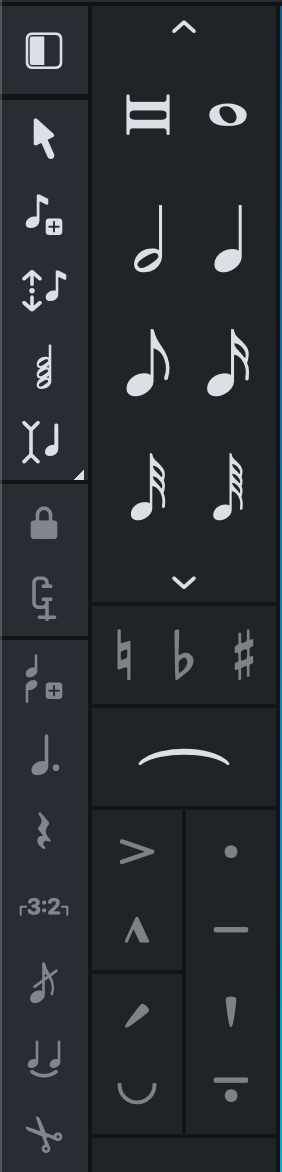
Se vedete che quei valori delle note sono disattivati (grigio scuro e non selezionabili), cliccate il pulsante Seleziona appena a sinistra della tavolozza Note (quello a forma di freccia che punta a Nord-Ovest). Per abilitare l’inserimento con il mouse, esso deve essere disattivato (senza sfondo blu).
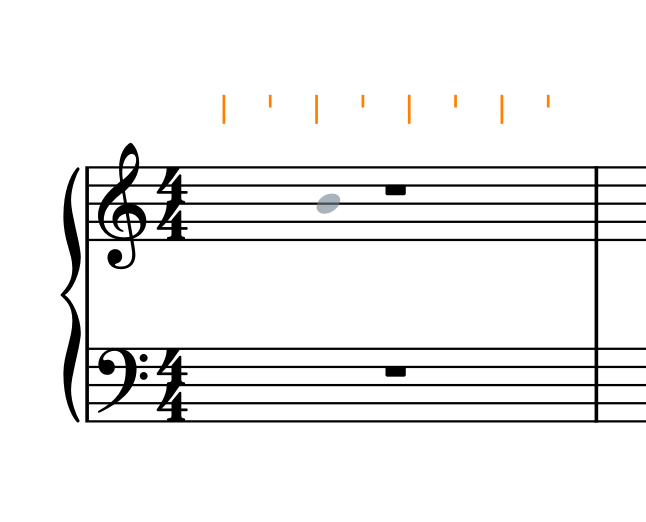
Selezionare una durata “caricherà il puntatore” con essa e vi permetterà di iniziare. Non appena lo si posizionerà sopra il rigo musicale, si vedrà una testa di nota grigia apparire in corrispondenza del puntatore. Spostando il puntatore verso l’alto o verso il basso, esso vi mostrerà l’altezza corrispondente che verrà creata quando farete clic. Se spostate il puntatore a sinistra o a destra, invece, la nota verrà creata nella posizione più vicina nella griglia ritmica.
Ecco ciò che dovreste vedere subito prima di cliccare, cioè, mentre ci si sposta sopra il rigo:
Qui, invece, è dopo avere cliccato:
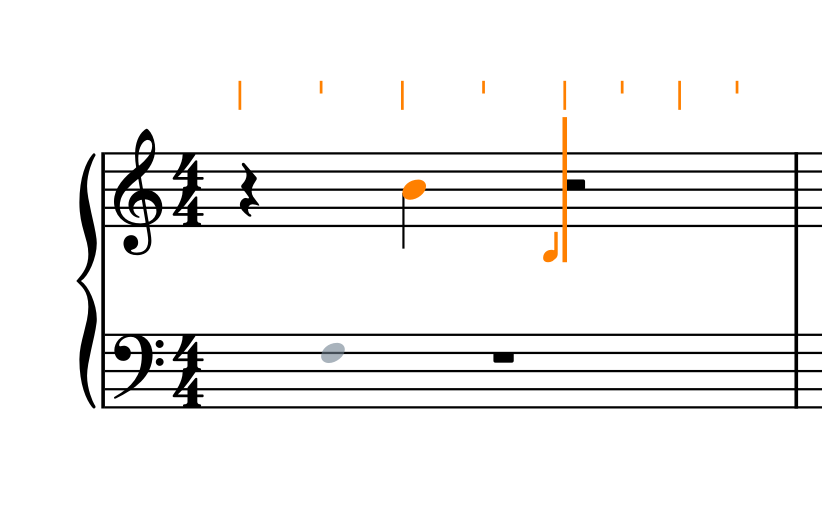
Notate come non avete bisogno di inserire le pause per arrivare alla seconda pulsazione della battuta in quanto Dorico lo fa automaticamente per voi. Una volta inserita la prima nota, la Modalità di Inserimento Note diventa attiva e potete continuare il processo con il mouse, la tastiera del computer o una tastiera MIDI se ne avete una.
La presenza del cursore di inserimento e della griglia ritmica è un segno rivelatore dell’attivazione della Modalità di Inserimento Note. Tratteremo il cursore e la griglia in modo più dettagliato in un altro capitolo. Per uscire da questa modalità, premere il tasto ESC sulla tastiera.
Casella degli Strumenti
Possiamo anche attivare l’inserimento delle note facendo clic sul pulsante che sembra una croma con un piccolo segno più (+) accanto ad esso nella casella degli strumenti.

Se è attiva una selezione nella musica, il cursore di inserimento della nota apparirà all’inizio di essa, altrimenti, apparirà nella prima posizione visibile sullo schermo. Notate che, se fate clic su quel pulsante quando non si vede alcun rigo sullo schermo, non accadrà nulla e dovrete selezionare qualcosa in un rigo prima di riprovare. Questo dovrebbe accadere abbastanza raramente, però. Come per il pulsante ESC, toccando quel pulsante si esce di nuovo dalla Modalità di Inserimento Note.
Tasto Invio e Doppio-click
Un altro modo per attivare la Modalità di Inserimento Note, e personalmente, il mio preferito, è selezionare un elemento e premere il tasto Invio. Questa operazione è coerente in tutto il programma in quanto selezionare qualsiasi cosa e premere il tasto Invio modifica quell’elemento. Questo è valido per tutti i tipi di elementi musicali, dalle indicazioni di tempo, alle tecniche di riproduzione, alle dinamiche e molto altro ancora. Risulta quindi naturale che il concetto di “modifica” confluisca anche nell’inserimento delle note. Un’opzione alternativa è quella di fare doppio clic su un elemento al fine di ottenere lo stesso risultato; dato che uso un trackpad, però, non sono un fanatico del doppio clic.
Per sperimentare, operate una selezione, premete Invio, inserite alcune note e premete di nuovo Invio per uscire dalla Modalità di Inserimento Note.
Riquadri di Inserimento
Una volta che vi sentite a vostro agio con le basi, vi incoraggio a familiarizzare con un altro concetto standard di Dorico, ovvero i riquadri di inserimento. Essi vengono invocati tenendo premuto il tasto Shift e aggiungendo la lettera corrispondente a ciò che si desidera inserire. Ad esempio, premere Shift-D vi consentirà di inserire le dinamiche:

Premere Shift-T creerà delle indicazioni agogiche (Allegro, Andante, etc…):

Premere Shift-M creerà dei metri, ovvero delle indicazioni di tempo:
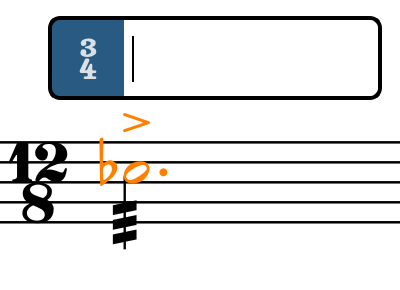
Di conseguenza, Shift-N otterrà lo stesso risultato del doppio clic o della selezione seguita dalla pressione del tasto Invio. Se non avete mai programmato prima, anche solo con attività ludiche tipo Swift Playgrounds, potreste trovare quest’ultimo approccio un po’ strano e scomodo. Dorico, però, non è solo “un altro software di notazione”. È stato costruito da zero per rivoluzionare il modo in cui ci approcciamo alla notazione musicale, quindi è naturale che alcuni dei suoi metodi possano sembrarvi oscuri all’inizio. Siate pazienti, però, e verrete generosamente ricompensati.
Controllo sull’iPad
In quest’ultima sezione, controlleremo che tutto ciò che abbiamo trattato in questo episodio funzioni anche sulla versione per iPad di Dorico. In generale, Dorico per iPad presuppone che voi abbiate una tastiera a portata di mano. Ciononostante, potete usare una matita per selezionare gli elementi dell’interfaccia e per inserire note, anche se non attraverso il riconoscimento della scrittura a mano.
Inserimento con il mouse
Mentre sul desktop è necessario cancellare la selezione per potere selezionare una nota e quindi caricare il puntatore, sull’iPad spostare il puntatore non fa nulla e le note nel Toolbox sono disattivate. In parole povere, l’inserimento delle note tramite l’ausilio del mouse non esiste su Dorico per iPad.
Casella degli Strumenti
Invece, premete il pulsante “croma con il più” nella casella degli strumenti per avviare direttamente l’inserimento delle note. Se non si dispone di una tastiera, assicuratevi di espandere l’area inferiore con il pulsante nell’angolo in basso a sinistra dello schermo e selezionate il secondo strumento da sinistra (icona della tastiera di pianoforte).

Ora, selezionate una figura musicale e toccate i tasti della tastiera per inserire le note. Questa è solo un’introduzione e tratteremo la tastiera del pianoforte in modo più dettagliato in un episodio futuro.
Tastiera tradizionale
Se, invece, disponete di una tastiera alfanumerica collegata al vostro iPad, dovreste trovarvi a vostro agio con il tasto Invio e con i riquadri di inserimento, poiché funzionano esattamente allo stesso modo.
Conclusioni
Questo è tutto per oggi!
Se vi è piaciuto, mettete mi piace a questo articolo, iscrivetevi per ricevere le notifiche sui prossimi articoli e non dimenticare di fare lo stesso per il video di Anthony e per il canale YouTube di Dorico.
Se siete interessati alle mie altre attività, visitate il mio sito Internet e considerate di unirvi alla mia mailing list, dove potrete seguire il mio viaggio attraverso la notazione musicale e l’editoria musicale indipendente!
Grazie per il vostro tempo e ci vediamo, sempre qui, la prossima volta.
 Music Preparation Services
One thought on “Lezioni di Dorico — Episodio 2”