

Il Cursore di Inserimento e la Griglia Ritmica
Questo articolo è una trascrizione ampliata, parafrasata e arricchita dell’eccellente video di Anthony Hughes. Andate a guardarlo, poi tornate per un riassunto, o seguite qui mentre lo guardate.
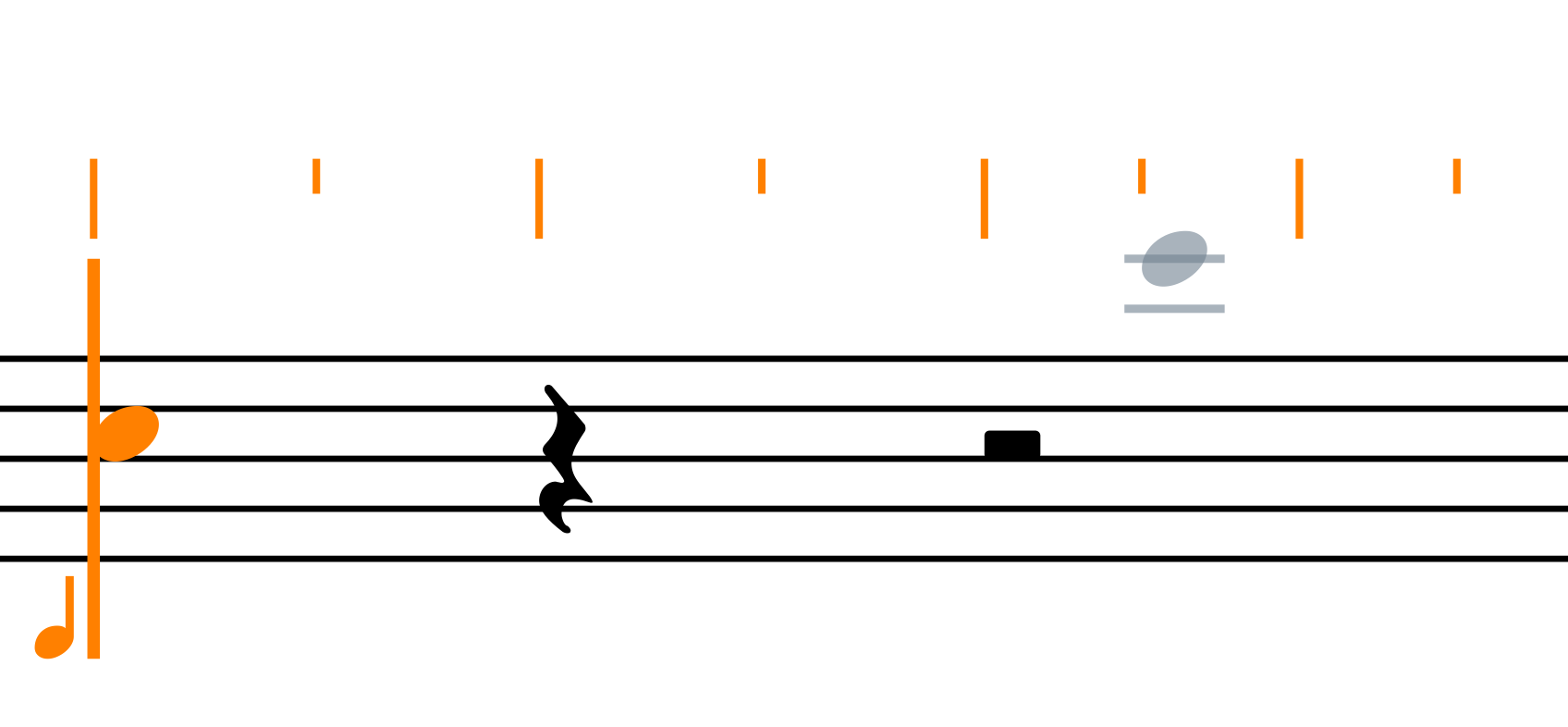
Non appena attivate la Modalità di Inserimento delle Note in Dorico, il programma fornisce due utili strumenti di riferimento, entrambi visualizzati in un arancione brillante: una linea verticale chiamata cursore di inserimento, e una serie di trattini corti che rappresentano la griglia ritmica.

Il Cursore di Inserimento delle Note
Il cursore indica la posizione ritmica in cui verranno inseriti gli elementi notazionali—esattamente, non solo le note! Solo le note, tuttavia, faranno avanzare il cursore. Non appena ne inserite una, infatti, il cursore avanzerà alla posizione ritmica pari al punto di partenza più la durata della nota inserita. Come esempio, ecco dove si troverà il cursore dopo aver inserito una semiminima:

È inoltre possibile avanzare il cursore manualmente nei seguenti due modi:
- Premendo la barra spaziatrice, il cursore avanzerà della durata selezionata nel pannello delle Note nella zona sinistra dell’interfaccia.
- Premendo la freccia sinistra/destra sulla tastiera, il cursore avanzerà in base alla risoluzione della griglia ritmica, che nel nostro esempio è impostata su delle crome (ottavi).
Abbiamo a disposizione un controllo ancora maggiore, in verità: le frecce su/giù, infatti, spostano il cursore tra pentagrammi e strumenti adiacenti. Aggiungendo il modificatore Cmd/Ctrl si ottengono i seguenti risultati:
- Cmd/Ctrl — Freccia sinistra/destra: vai all’inizio della battuta corrente o successiva.
- Cmd/Ctrl — Freccia su/giù: vai al pentagramma più alto o più basso nel sistema.
Il grande vantaggio di questo sistema è che non è necessario scrivere manualmente le pause durante l’inserimento delle note, poiché Dorico le aggiunge automaticamente. Ci saranno casi in cui sarà necessario specificare la durata delle pause e la suddivisione delle sincopi, ma per ora soffermiamoci sulle basi.
La griglia ritmica
Passando alla griglia ritmica, possiamo vedere come non tutte le linee abbiano la stessa lunghezza:

Le linee più lunghe rappresentano i battiti (pulsazioni, tempi), mentre quelle più corte rappresentano le loro suddivisioni—nel nostro esempio siamo in un tempo/metro di 4/4, che dispone di quattro battiti, ognuno con due suddivisioni. Da insegnante di solfeggio, apprezzo molto questo sistema, poiché mi trovo spesso a suggerire agli studenti di disegnare una griglia ritmica sopra le battute più ostiche al fine di risolvere dubbi ritmici. Credo che questa funzione sia uno strumento fondamentale in un contesto educativo.
Possiamo considerare la griglia ritmica come una guida che permette di posizionare e spostare vari tipi di elementi notazionali, oltre a modificare la lunghezza di note, dinamiche e tecniche di esecuzione. Un altro vantaggio consiste nel fornire un aiuto visivo per mostrare dove compariranno le note quando vengono inserite con il mouse.
A volte, la risoluzione della griglia predefinita potrebbe non rivelarsi appropriata. Fortunatamente, è facile cambiarla in uno dei seguenti due modi:
- Premendo il pulsante nell’angolo in basso a sinistra (quello che mostra la durata di una nota) o
- Usando una scorciatoia da tastiera. Il pulsante apre un menu che consente di scegliere tra diverse opzioni, dalle biscrome (trentaduesimi) alle note intere (semibrevi).

In alternativa, si può tenere premuto il tasto Option/Alt e premere i tasti delle parentesi quadre per diminuire [o aumentare] la risoluzione della griglia ritmica.
I superpoteri del cursore!
Quando la modalità di inserimento note cambia, anche il cursore cambia aspetto. Ad esempio, nella sua forma più semplice, noterete una piccola semiminima arancione in basso a sinistra del cursore. Questo indica la voce in cui si sta inserendo la notazione. Se si tratta della prima voce—con il gambo diretto verso l’alto o verso il basso—, esso mostrerà solo la nota stessa; se è la seconda (o più, poiché Dorico supporta virtualmente voci infinite1, mostrerà un indice accanto alla nota:
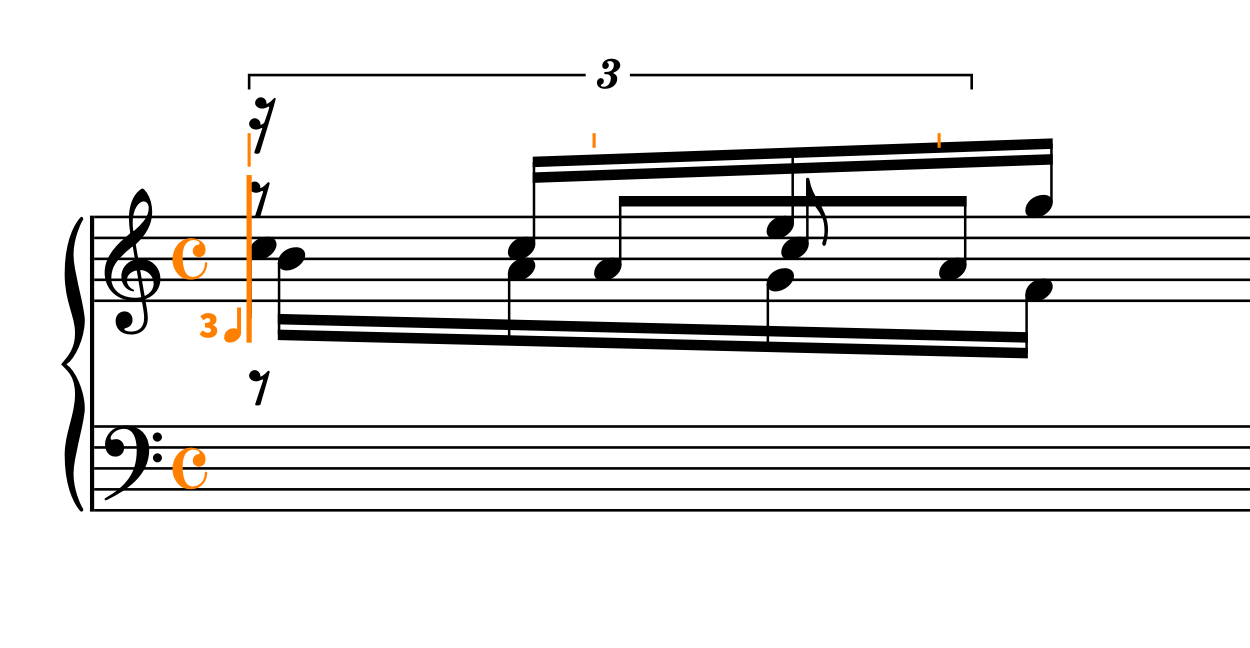
Quando l’inserimento degli accordi è attivo, un segno + apparirà sopra il cursore per ricordarvi che ogni nota inserita verrà aggiunta sopra qualsiasi nota già esistente nella stessa posizione ritmica. Questo significa che il caret non avanzerà automaticamente fino a quando non premerete la barra spaziatrice o Q per uscire dalla modalità accordo.

Sottolineo “sopra” perché, indipendentemente dall’intervallo, la nota inserita sarà sempre quella più acuta rispetto a quella appena aggiunta. In figura viene mostrato come la pressione della lettera A dopo la B risulta nell’inserimento di un LA una settima sopra e non—come ci si potrebbe aspettare—la nota più vicina. Questa scelta ha ovviamente altri vantaggi. Non preoccupatevi se vi serve un po’ di tempo per abituarvi a uscire dalla modalità accordo. Osservate i risultati dei vostri errori, fatevi una risata—possibilmente in compagnia!—e andate avanti!
Quando si inseriscono note di abbellimento—più piccole—il caret diventa più corto, una trovata semplicemente geniale!

Il vantaggio di questo approccio è che è molto semplice alternare tra note di abbellimento e note ordinarie, cosa che trovo scomoda da realizzare in Sibelius.
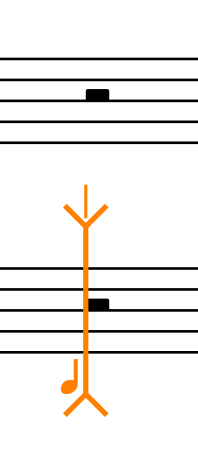
Infine, quando la modalità di inserimento2 è attiva—una modalità molto potente di cui parleremo più avanti—il cursore si arricchisce di V e V invertite alle estremità e usa una linea tratteggiata per indicare un ambito più ampio. Questa modalità permette di inserire musica spingendo quella successiva in avanti, e può essere utilizzata per un solo pentagramma, per un intero musicista, o globalmente.


Qualche altra chicca!
Se tenete premuto Shift e premete le frecce Su/Giù sulla tastiera quando il cursore è attivo, esso si estenderà ai pentagrammi adiacenti. Questa funzione ha un uso limitato se non hai una tastiera MIDI, ma può comunque ritornare utile, ad esempio, quando si vuole inserire un segno di respiro (una virgola) su più pentagrammi contemporaneamente. Attivate il cursore, tenete premuto Shift, estendete il cursore ai pentagrammi desiderati, inserite l’elemento notazionale che desiderate e premete Invio.
Se disponete di una tastiera MIDI, questa funzione può fare meraviglie, come distribuire automaticamente le note degli accordi su più pentagrammi. È perfetto per scrivere musica per pianoforte, poiché Dorico distribuisce automaticamente le note tra le due mani, o per le parti di strumenti a fiato in un tutti orchestrale.
Infine, è possibile inserire altri elementi notazionali mentre il cursore è visibile. Ad esempio, inserite delle note, poi premete S per aggiungere una legatura dalla nota che avete appena inserito a quella successiva (o successive). Ho detto “successive” perché, fino a quando non premerete Shift-S, la legatura continuerà a essere estesa. Attivate un’articolazione affinché essa venga aggiunta alle note successive, richiamate un riquadro di inserimento per inserire una dinamica o un’indicazione di tempo, e così via…
Personalmente, pur avendo provato questo approccio diverse volte in passato, non si adatta bene al mio flusso di lavoro, forse perché sono estremamente veloce nell’inserimento delle note, e ho scoperto di essere più produttivo lavorando a strati. Questo perché ogni nuovo passaggio funge anche da controllo di revisione! A ogni modo, vi consiglio di provarlo: se siete anche solo marginalmente meno veloci di me nell’inserimento delle note, potrebbe rivelarsi molto utile.
Verifica su iPad
Torniamo all’inizio e vediamo cosa funziona su iPad e cosa no.
Il cursore
Per invocare il cursore su iPad, potete fare una delle seguenti azioni:
- Toccare due volte la battuta in cui volete iniziare a inserire la musica.
- Premere il pulsante “croma con il più” nella barra degli strumenti a sinistra.
Per spostare il caret senza una tastiera fisica, utilizzate una delle quattro frecce in alto a sinistra dell’interfaccia:

La griglia ritmica
Per modificare la risoluzione della griglia ritmica, toccate il pulsante della risoluzione al centro in alto dell’interfaccia, accanto ai pulsanti di estensione della selezione:

Voci e altro
Il modo in cui il caret cambia a seconda della sua modalità è lo stesso sia su desktop che su iPad. L’unica differenza è cosa dovete fare per accedere a queste modalità senza una tastiera fisica, argomento che tratteremo in una lezione futura.
Dai miei test, non è possibile estendere il caret ad altri pentagrammi, nemmeno tenendo premuto Shift sulla tastiera. Credo che questa sia una limitazione della versione iPad di Dorico, che equivale a Dorico Elements per desktop.
Conclusione
È tutto per oggi!
Se vi è piaciuto l’articolo, mettete gentilmente un “mi piace”, iscrivetevi per ricevere le notifiche sui prossimi articoli e non dimenticate di fare lo stesso per il video di Anthony e per il canale YouTube di Dorico.
Se siete interessati alle mie altre attività, visitate il mio sito web e considerate l’idea di unirvi alla mia mailing list, dove potrete seguire il mio percorso attraverso la notazione musicale e l’editoria musicale indipendente!
Grazie per il tuo tempo e ci vediamo alla prossima!
- Credo che ci sia un limite a causa di come funziona la matematica informatica, ma esso potrebbe essere assurdamente grande, qualcosa come 128 o 256. Sarei curioso di saperlo, però! ↩
- In Inglese la differenza è più chiara: “Note Input Mode” contro “Insert Mode”, mentre in Italiano è “Modalità Inserimento Note” contro “Modalità Inserimento”. ↩
 Music Preparation Services