

L’inserimento della musica tramite mouse o tastiera
Questo articolo è una trascrizione ampliata, parafrasata e arricchita dell’eccellente video di Anthony Hughes. Andate a guardarlo, poi tornate per un riassunto, o seguite qui mentre lo guardate.
Questo video copre sei aree principali:
- Scegliere la durata delle note da inserire
- Determinare le altezze e le alterazioni
- Cancellare le note
- Utilizzare il pannello della tastiera
- Aggiungere o inserire battute
- Comprendere e gestire lo strumento Selezione
Come abbiamo visto nei primi due episodi di questa serie (Panoramica sull’Inserimento delle Note e Avviare l’Inserimento delleNote), è possibile utilizzare il mouse o il trackpad (più in generale, il puntatore) per inserire le note in Dorico, ma, non appena uno si avventura più al largo, questa metodologia non è consigliabile. È di gran lunga più veloce utilizzare la tastiera del computer, magari in associazione con un controller MIDI, per ottenere un flusso di lavoro più ottimizzato. Alla fine, è necessario un approccio misto ed esploreremo ogni caso specifico man mano che lo incontreremo.
Scegliere la durata delle note
La scelta di una durata per la nota che stiamo per inserire viene effettuata selezionando il valore corrispondente nel pannello Note a sinistra. Il pannello inizialmente non mostra tutti i valori disponibili, ma premendo uno dei pulsanti freccia alle sue estremità lo si espanderà. Da questo:

Otterremo questo:

Questo può rivelarsi uno strumento pedagogico molto utile per le vostre lezioni di teoria musicale in cui gli studenti tendono a faticare a memorizzare i diversi valori. Potrebbero essere particolarmente sorpresi dalla Longa e dalla Maxima, che raramente si vedono al giorno d’oggi. I valori delle note sono ordinati dal più lungo in alto al più corto in basso.
Si noti che questo pannello è attivo solo durante la Modalità di Inserimento Note o quando si seleziona una nota o una pausa in Modalità Scrittura. Se vengono selezionate una o più note e si sceglie una nuova durata, la loro durata cambierà, quindi questo:

Diventerà questo selezionando la durata di croma:

La selezione di un valore per la nota può essere eseguita utilizzando i tasti numerici lungo la parte superiore della tastiera del computer:

Dorico ha impostato il numero sei (6) come scorciatoia per la semiminima. Si accede a durate più brevi premendo numeri più piccoli e a durate più lunghe premendo numeri più grandi. Ciò consente un rapido accesso alle durate più comunemente utilizzate, da una fusa (5 code) con il tasto 1 a una breve con il tasto 9. A ricompensa dello sforzo svolto, passare il puntatore su una nota nella tavolozza mostrerà la sua durata e il comando da tastiera a essa associato.
Determinare le altezze e le alterazioni
Una volta risolto il dilemma morale della scelta di una durata per la nostra prossima nota, è giunto il momento di sceglierne l’altezza. Questo si ottiene in uno dei seguenti modi:
- Facendo clic con il puntatore sul rigo, dove appare la “nota ombra” grigio chiaro
- Usando le lettere da A a G sulla tastiera del computer
- Facendo clic sul tasto desiderato sulla tastiera a schermo
- Suonando il tasto desiderato su una tastiera MIDI

Una delle regole più importanti da tenere a mente quando si immettono le note in un software di notazione è cosa succede quando si inserisce la prossima nota sulla tastiera alfanumerica. In Dorico viene creata la nota all’intervallo più vicino. Ad esempio, se si digita una E (Mi) dopo una C (Do), la nota creata sarà una terza sopra quella precedente, poiché l’altro Mi sarebbe una sesta sotto. Questo è un approccio molto pratico, anche se, come violoncellista, l’ho trovato non ideale quando si inseriscono accordi arpeggiati che, negli strumenti a corda, devono considerare l’accordatura per quinte.
In Dorico, però, c’è un modo per aggirare questo “intoppo”: partendo dall’esempio precedente, avrei potuto tenere premuto il tasto Ctrl su Mac (Ctrl-Alt su Windows) per ottenere il Mi sotto al Do iniziale. Se poi, dopo il Mi, avessi voluto tornare al Do superiore, avrei potuto tenere premuto i tasti Opzione-Maiusc su Mac (Alt-Maiusc su Windows). Per alcuni layout di tastiera, determinate combinazioni non funzioneranno; alcuni esempi noti sono Opzione-Maiusc-E per il layout italiano e Opzione-Maiusc-B per il layout norvegese.
Se disponete di una tastiera MIDI, potete ignorare tutto questo e inserire semplicemente le note all’ottava e al tono desiderati: personalmente non ne posseggo una a causa dei vincoli di spazio sulla mia scrivania.
Ci sono tre modi per selezionare un’alterazione da aggiungere alle note:
- Usando il pannello dell’Armatura di Chiave dove risiedono
- Usando uno degli ultimi 3 tasti lungo la riga dei numeri nella parte superiore della tastiera (0 per naturale, ’ (apostrofo) per il bemolle e ì (i accentata) per il diesis)
- Utilizzando uno di questi due metodi sulle note selezionate, cioè dopo l’inserimento.

L’ultima nota inserita rimane selezionata fino a quando non se ne inserisce una nuova, il che significa che è possibile interagire con essa in alcuni modi:
- Tenendo premuto il tasto Opzione/Alt e usando il tasto freccia Su/Giù si può modificare la sua altezza diatonicamente (si aggiunga Shift per farlo cromaticamente).
- Mentre si preme Opzione, si aggiunga il tasto Cmd/Ctrl per cambiarne l’ottava con le frecce Su/Giù.
- Si tenga premuto Maiusc-Opzione/Alt e si usino le frecce Sinistra/Destra per accorciare/allungare la durata della nota della quantità impostata nella risoluzione della griglia ritmica (nell’angolo in basso a sinistra).
Cancellare le Note
Mentre la Modalità di Inserimento Note è attiva, potete premere il tasto Backspace per eliminare la nota a sinistra del cursore di inserimento, spostandolo assieme alla cancellazione e consentendo l’inserimento di una nuova nota al suo posto. Se ci si trova al di fuori della modalità di inserimento delle note, esse devono essere selezionate prima che il tasto Backspace possa avere effetto.
Utilizzare il pannello della tastiera
Come brevemente accennato in precedenza, c’è un altro modo oltre a fare clic con il mouse e premere i tasti sulla tastiera del computer, ovvero utilizzare la tastiera del pianoforte a schermo. Per accedervi, rivelate la Zona inferiore facendo clic sulla freccia rivolta verso l’alto in basso al centro dell’interfaccia o premendo la scorciatoia Cmd/Ctrl-8. Normalmente, questo rivela il Pannello delle proprietà, che è il primo pannello a sinistra, quindi dovrete semplicemente toccare la seconda opzione da sinistra, quella con la piccola icona stilizzata della tastiera:

Una volta lì, prendetevi qualche istante per familiarizzare con l’interfaccia: in alto, troverete un pulsante Avanza cursore di inserimento, che fa avanzare il cursore della quantità selezionata nella risoluzione della griglia ritmica; un tasto Backspace per eliminare le note; una collezione delle durate delle note più comunemente usate; alcune articolazioni, i pulsanti Ritrascrivi, per modificare l’enarmonia della nota, ad esempio un Do diesis in un Re bemolle. Il pulsante finale a destra consente, infine, di ridimensionare verticalmente l’intero pannello.

Subito al di sotto si trova una piccola panoramica della tastiera, contenente tutti gli 88 tasti di un pianoforte classico. Vedrete che una certa zona è più illuminata del resto e che è limitata da due aree rettangolari grigio scuro. Essa rappresenta la quantità di tasti che vedrete nel pannello principale della tastiera sottostante:

Trascinate una delle due aree grigio scuro (oppure direttamente l’area illuminata) per cambiare il numero di tasti coperti o la loro altezza. Infine, in basso, si trova la tastiera vera e propria. Sarà sufficiente toccare qualsiasi tasto durante l’inserimento delle note per aggiungere automaticamente il tono corretto.

Una bella aggiunta è che se selezionate una battuta con già del contenuto al suo interno, la tastiera mostrerà i tasti già “premuti” con dei punti blu.
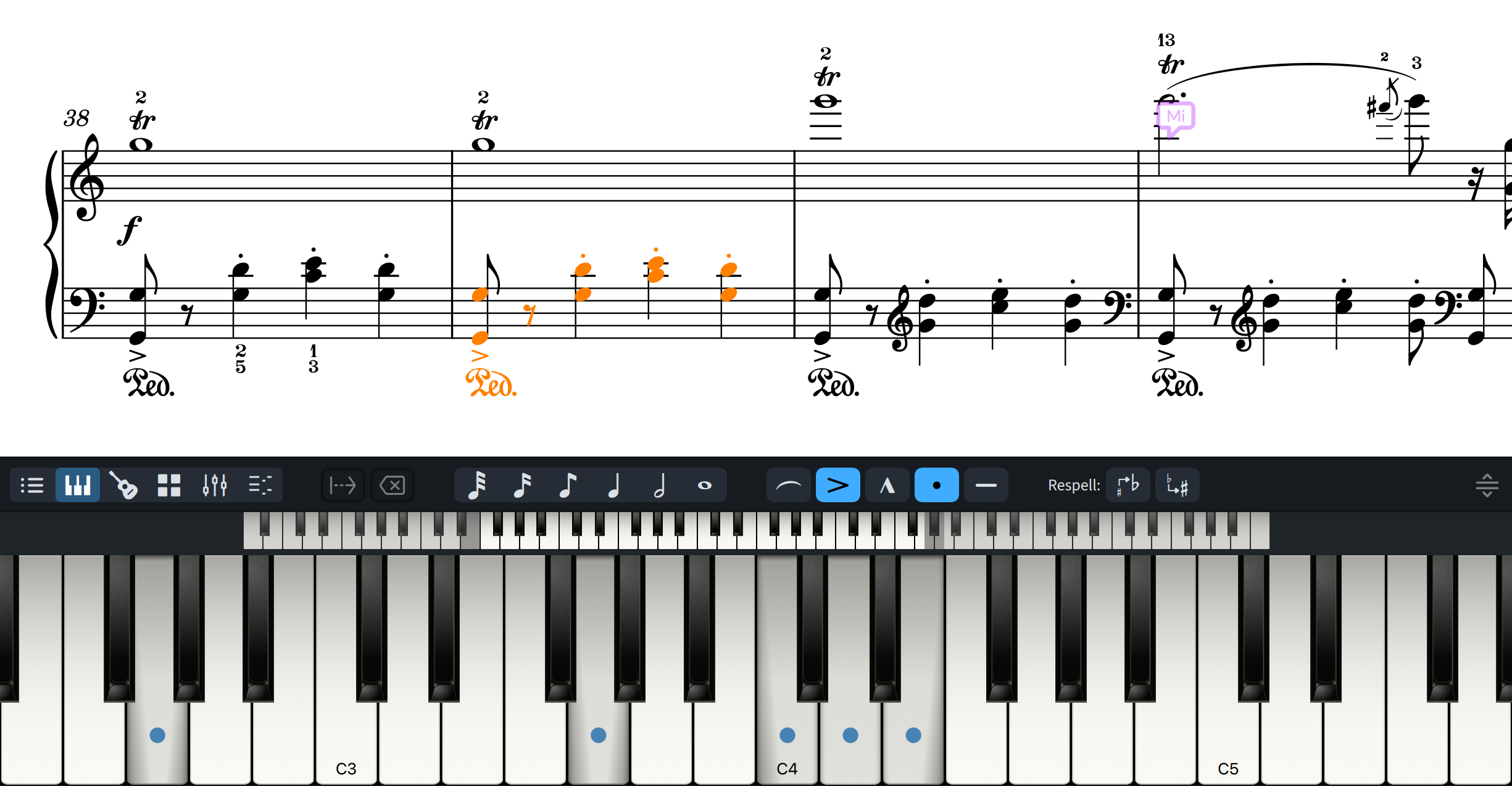
C’è un piccolo problema con l’uso del pannello della tastiera per inserire le note con il puntatore perché, purtroppo abbastanza spesso, uno dei tasti toccati rimarrà bloccato in posizione premuta e sarà necessario toccarlo di nuovo per rilasciarlo. Allo stesso modo del problema con alcuni layout di tastiera sopra descritti, questo problema non si presenta allo stesso modo per ogni utente, rendendolo terribilmente difficile da risolvere.
Aggiungere o inserire battute
Dorico è abbastanza intelligente da continuare a creare nuove battute dell’attuale dimensione dettata dall’indicazione di tempo mentre si inserisce la musica utilizzando una tastiera MIDI o quella del computer. C’è anche la possibilità di aggiungere più battute manualmente esattamente dove necessario, in alcuni modi diversi.
Con la Traccia di sistema mostrata (premete Opzione/Alt-T o andate su Vista > Traccia di sistema), fate clic sul pulsante Aggiungi battute (sagomato come un segno più (+) racchiuso in una forma a goccia). Questo aggiungerà tante battute quante sono quelle selezionate nella traccia, quindi, se volete aggiungere quattro battute, selezionate quattro battute e premete il pulsante. Le nuove battute verranno aggiunte dopo la selezione; tenetelo a mente quando desidererete utilizzare questa funzione per inserire battute nel mezzo di un flusso.

Un altro metodo consiste nell’utilizzare la sezione Inserisci battute del pannello Battute e stanghette di battuta:
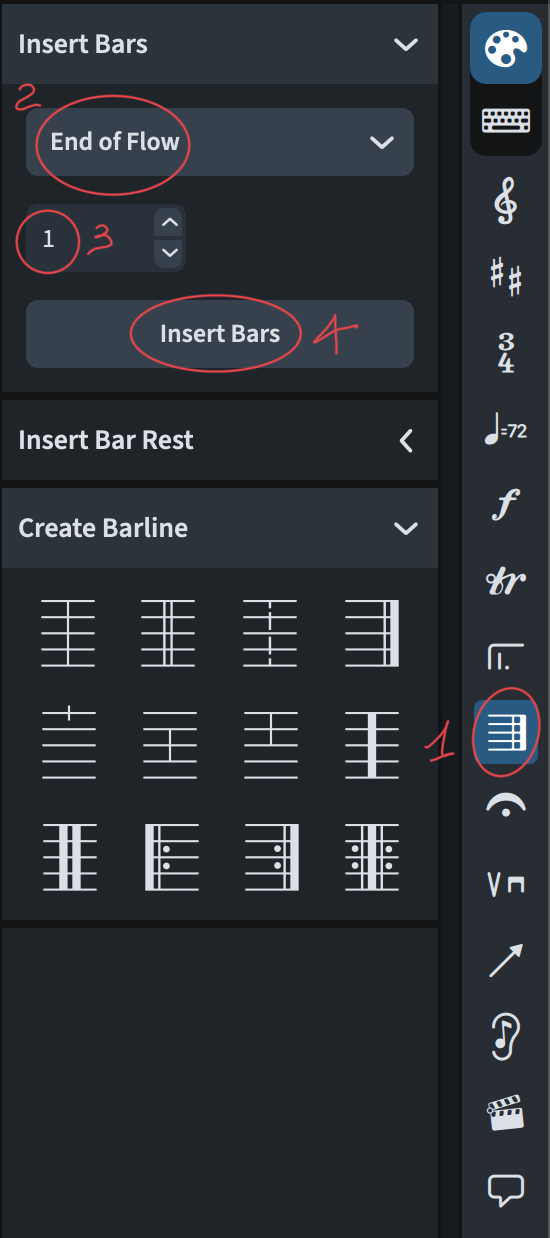
Il secondo passaggio comporta un menu a tendina che propone le seguenti opzioni: Inizio del flusso, Inizio della selezione, Fine del flusso. Solo l’ultima opzione aggiungerà le battute dopo tutte le altre, mentre le prime due le aggiungeranno all’inizio del flusso o prima della selezione.
Infine, potete effettuare una selezione nel punto in cui desiderate che vengano inserite nuove battute—anche nel mezzo di una battuta esistente!—, premete Shift-B (che rappresenta il Riquadro di Inserimento Battute), digitate il numero desiderato e premete Invio.

Comprendere e gestire lo strumento Selezione
Attivando lo Strumento Selezione, che è il pulsante a forma di freccia in alto a sinistra dell’interfaccia della tavolozza, si disabilita l’immissione del mouse. Qualsiasi interazione con il puntatore ora seleziona gli elementi, anche quando la Modalità di Inserimento Note è attiva. Questo offre un ulteriore livello di protezione per quegli utenti che, come me, preferiscono fare il più possibile con la tastiera. Tale modalità può essere impostata come preferenza deselezionando l’opzione Abilita la modifica dell’altezza delle note e della posizione ritmica utilizzando il mouse, che avrà effetto in tutti i nuovi progetti. Potete comunque sempre deselezionare il pulsante nell’interfaccia per abilitare temporaneamente l’inserimento con il mouse.

Controllo su iPad
Scegliere la durata delle note
La versione per iPad di Dorico è configurata presupponendo che voi abbia una tastiera bluetooth collegato al tablet. Anche se iPadOS supporta mouse e trackpad, l’inserimento con il mouse non esiste in Dorico per iPad. Non lo definirei una limitazione di per sé, piuttosto una scelta di design. Un doppio tocco sullo schermo attiverà la Modalità di Inserimento delle Note, ma dovrete comunque utilizzare la tastiera del pianoforte a schermo o una tastiera alfanumerica bluetooth. Il pannello Note funziona altrimenti allo stesso modo del desktop.
Altezze e alterazioni
Senza una tastiera, è necessario utilizzare il pannello Tonalità a destra con una nota selezionata, mentre con una tastiera, tutto si comporta come se fosse sul desktop. Come bonus esclusivo, però, avete a disposizione una barra fluttuante che consente la modifica dell’altezza, sia cromatica che diatonica, della posizione ritmica e della durata della selezione corrente.

Cancellare le note
Per cancellare una nota, usate il tasto Backspace sulla tastiera o il pulsante dedicato sul pannello della tastiera del pianoforte nella zona inferiore.
Aggiungere / inserire battute
Essendo la Traccia di Sistema attiva per impostazione predefinita sull’iPad, potete utilizzare i controlli sullo schermo come se steste usando il puntatore sul desktop. Ricordatevi di utilizzare gli estensori di selezione nella parte superiore centrale dell’interfaccia (i quadrati punteggiati con un più e una freccia) per selezionare un intervallo di battute nella traccia di sistema. Suggerisco di usare il pulsante con la freccia, poiché quello con il più non aggiungerà più barre alla selezione. Il metodo con il Riquadro di inserimento è ancora valido se avete una tastiera, mentre il pannello Battute e Stanghette di Battuta funziona esattamente come previsto.
Conclusione
È tutto per oggi!
Se vi è piaciuto l’articolo, mettete gentilmente un “mi piace”, iscrivetevi per ricevere le notifiche sui prossimi articoli e non dimenticate di fare lo stesso per il video di Anthony e per il canale YouTube di Dorico.
Se siete interessati alle mie altre attività, visitate il mio sito web e considerate l’idea di unirvi alla mia mailing list, dove potrete seguire il mio percorso attraverso la notazione musicale e l’editoria musicale indipendente!
Grazie per il tuo tempo e ci vediamo alla prossima!
 Music Preparation Services
One thought on “Lezioni di Dorico — Episodio 4 (IT)”