

Altezza e Durata
Questo articolo è una trascrizione ampliata, parafrasata e arricchita dell’eccellente video di Anthony Hughes. Andate a guardarlo, poi tornate per un riassunto, o seguite qui mentre lo guardate.
Questo video copre cinque aree principali, che sono:
- L’inserimento delle durate
- Le note puntate
- Le opzioni per il raggruppamento delle note
- La tonalità, le alterazioni e l’enarmonia
- Il metodo di inserimento dell’Altezza prima della Durata.
Prima di procedere, vi suggerisco di leggere l’articolo precedente sull’Inserimento della musica tramite mouse o la tastiera che copre tutto quanto considerato requisito per la lezione di oggi.
Specificare la durata piuttosto che note specifiche
Basandoci sulle solide fondamenta posate nell’ultima lezione, siamo ora pronti ad assistere alla potenza del motore di scrittura di Dorico. Se provenite da un altro programma di notazione musicale, saprete che, per inserire una nota con legatura di valore, occorre inserire la prima nota, aggiungere la legatura, quindi inserire la seconda. Tutto questo processo lascia dietro di sé tre oggetti indipendenti, con tutte le possibili conseguenze indesiderate.
L’intelligenza di Dorico, invece, è stata programmata per esprimere la durata delle note seguendo moderne regole e convenzioni di notazione musicale. Ciò significa che non dovete preoccuparvi di quali figure musicali dovrebbero essere utilizzate in contesti particolari, bensì unicamente di quanto dovrebbe durare “l’evento della nota”.
Iniziamo con un esempio elementare. Da un nuovo progetto vuoto:
- Aggiungete un’indicazione di tempo di 4/4 (tramite Maiusc-M come “metro”, quindi digitate “4/4” e premete Invio)
- Attivate il cursore di inserimento (doppio-click o Maiusc-N)
- Spostatelo in avanti di una nota da un quarto (semiminima).
- Inserite una minima
Dorico conosce l’importanza di mostrare la divisione a metà battuta per i tempi pari, e quindi annota questa durata come due note da 1/4 legate assieme.

Vi ho già anticipato come aggiungere le Indicazioni di Tempo quindi mi limiterò a dirvi che esiste un’opzione per avere una minima scritta per intero.
Il vantaggio principale di questo approccio di Dorico è che ora siete liberi di spostare questa nota in un’altra posizione ritmica, sia essa precedente o successiva. Vi incoraggio a provarlo voi stessi, assistendo così a Dorico che riscrive la vostra minima seguendo le regole.

È anche possibile inserire una durata più grande di un’intera battuta e Dorico la ridistribuirà per voi. Questo è qualcosa che potrebbe essere realizzato anche in Sibelius ma, dopo l’inserimento iniziale, qualsiasi spostamento eseguito sull’oggetto nota non verrebbe più reinterpretato dal programma. Notate come il comportamento di Dorico si adatti al cambiamento dell’indicazione di tempo. Ad esempio, ecco come appare l’inserimento di una semibreve sulla seconda pulsazione di in tempo di 4/4 e in un tempo di 9/8.

Vi suggerisco di divertirvi il più possibile con questo fino a quando non vi sentirete a vostro agio, sicuri di aver assorbito il modus operandi di Dorico. Ora, infatti, ci aspetta un deciso salto in avanti.
L’inserimento di note puntate
Per inserire note puntate, dovete prima selezionare una durata, quindi fare clic sul pulsante della nota puntata nel pannello Note a sinistra. Potete anche usare il tasto “punto” (.) sulla tastiera per attivarlo.

Il punto ritmico rimarrà attivo fino a quando non lo disattiverete o sceglierete un’altra durata. Quando si utilizzano le scorciatoie da tastiera o la tastiera a schermo, la funzione del punto ritmico funziona anche al di fuori della Modalità di inserimento delle note, consentendo di rimodellare la durata di una nota esistente.

Le sorprese non sono finite, però: vi invito a tenere premuto il pulsante della nota puntata, e apparirà un menu a tendina da cui sarete in grado di selezionare una configurazione aggiuntiva del punto ritmico (fino a 4 punti).

Lo stesso può essere ottenuto tramite comandi da tastiera tenendo premuto il tasto Opzione/Alt e quindi utilizzando il tasto “punto” (.) per scorrere tra le diverse opzioni. Siate consapevoli del fatto che le note puntate possono essere rese dal motore di Dorico come note legate, seguendo qualsiasi regola che possa applicarsi allo scenario specifico in cui ci troviamo.
Opzioni di raggruppamento delle note
Le regole su cui è stata addestrata l’intelligenza di Dorico sono raggruppate in diverse aree, per la semplice ragione che alcune di esse possono contraddirsi a vicenda, appartenendo a diversi generi e stili musicali. Per quanto riguarda il raggruppamento delle note, il luogo dove andare a cercare è la finestra di dialogo Opzioni di notazione, accessibile dal menu Libreria o utilizzando il comando da tastiera Cmd/Ctrl-Maiusc-N. Questa finestra di dialogo non è disponibile in Dorico SE.
Una volta lì, selezionate la pagina Raggruppamento delle note e prendetevi il tempo per familiarizzare con le diverse opzioni in ogni gruppo, aiutati dall’abbondanza di illustrazioni:

Un aspetto fondamentale da ricordare della finestra di dialogo Opzioni di notazione è che influisce solo su flussi specifici. Potete selezionare il flusso con cui desiderate interagire dall’elenco a destra o premere il pulsante Seleziona tutto nella parte inferiore dell’elenco.
Queste opzioni sono lì per soddisfare la maggior parte dei tipi di notazione musicale, quindi, se non vedete quello che vi aspettereste a schermo, c’è una buona possibilità che un’opzione di notazione possa esservi d’aiuto.
Tonalità, alterazioni ed enarmonia
Abbiamo già visto come avere accesso alle alterazioni tradizionali (bemolle, diesis e bequadro). I doppi o tripli diesis e bemolli, invece, non hanno una scorciatoia da tastiera a loro dedicata. Invece, dovete cercarli nel pannello Tonalità, dove troverete l’insieme completo delle alterazioni previste dall’attuale sistema tonale.
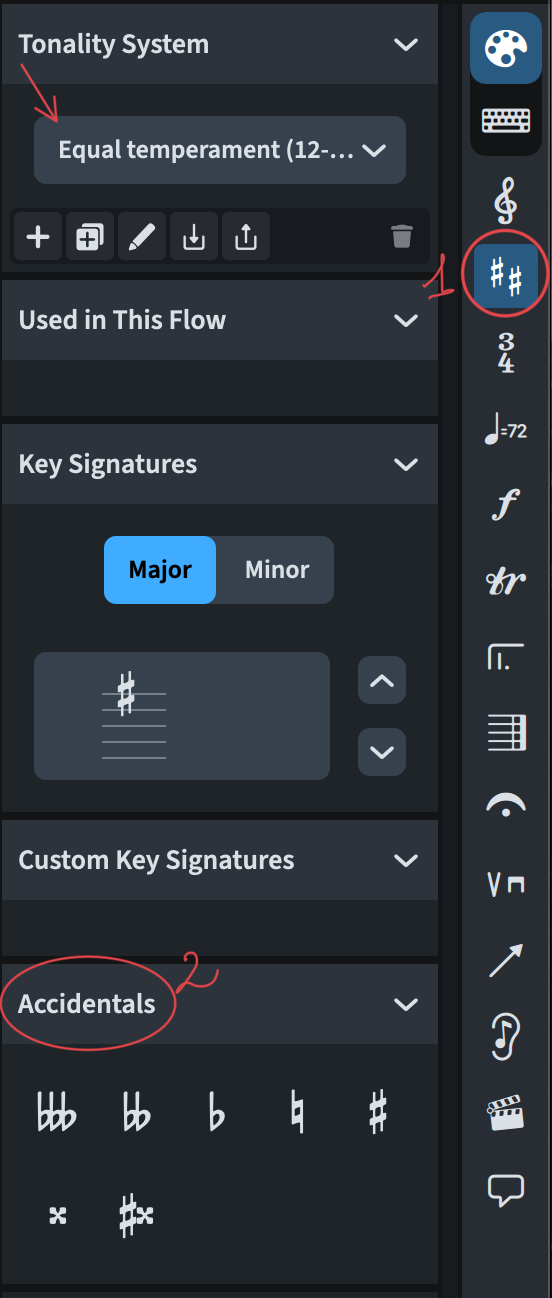
Proprio così, se state usando un sistema di divisione dell’ottava diverso da quello tradizionale a dodici divisioni, troverete qui anche le sue relative alterazioni microtonali.

Dedicheremo un episodio separato alla definizione di un nostro sistema tonale. Per ora ricordatevi che, quando si inseriscono note utilizzando una tastiera MIDI, Dorico utilizza l’armatura di chiave corrente e il contesto immediato per determinare le sue decisioni di trascrizione enarmonica. Non sorprendetevi se vedrete una nota inizialmente scritta come un La diesis venire riscritto come un Si bemolle dopo l’inserimento di qualche altra nota.
Se non doveste essere soddisfatti del modo in cui Dorico ha ritrascritto le note, selezionatene una, tenete premuto Opzione/Alt e premete il tasto 1 per ottenere la nota inferiore (ad esempio, cambiando un La bemolle in Sol diesis) o il tasto 2 per ottenere la nota superiore (ad esempio, cambiando lo stesso La bemolle in un Si triplo bemolle). Potete anche utilizzare i pulsanti dedicati che si trovano nel pannello della tastiera:

Il metodo di inserimento delle note specificando l’altezza prima della durata
Tutto quanto trattato in questi primi cinque episodi presupponeva che voi steste utilizzando Dorico nel suo stato predefinito, ovvero scegliendo prima una durata e poi inserendo un’altezza. Se siete un compositore o un arrangiatore, però, potreste voler ascoltare la nota prima di decidere. Per passare a questo comportamento, attivate la modalità Altezza prima della Durata dalla tavolozza a sinistra o premete la lettera K.
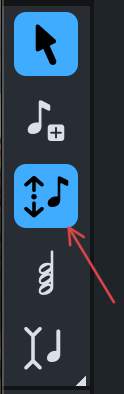
Questo funziona in modo tale che quando la Modalità di Inserimento Note è attiva e Altezza prima della Durata abilitata, qualsiasi cosa tra la pressione dei tasti da A a G, fare clic con il mouse o riproducendo una nota sulla tastiera MIDI, mostrerà semplicemente una nota grigia in corrispondenza del carrello di inserimento. Questa nota potrà essere modificata selezionandone un’altra e la vostra scelta verrà inserita in partitura solo quando sceglierete una durata specifica. Personalmente, trovo questo metodo molto più lento nel mio lavoro di copista ma, poiché sembra ci siano orde di utenti pronti a bandire una crociata per questo metodo, si tratta chiaramente di un’aggiunta necessaria e gradita al programma.
Infine, andate alla pagina Inserimento e modifica delle note delle Preferenze (Cmd/Ctrl-virgola) e controllate se qualche opzione richiede una modifica per il vostro flusso di lavoro personale.
In un recente aggiornamento (5.1.60), sono state aggiunte nuove funzionalità a Dorico per aiutare gli utenti che hanno familiarità con il metodo di inserimento note denominato Speedy Entry dal software di notazione musicale Finale, ormai ritirato. In particolare, ora è possibile modificare i comandi da tastiera per consentire ai tasti freccia Su e Giù di modificare l’altezza prevista quando si utilizza l’Altrezza prima della Durata. Per una panoramica più dettagliata di questi cambiamenti, si prega di guardare questo video in lingua inglese.
Materiale bonus
Questo video non lo tratta ancora, ma credo sia importante offrire una via d’uscita sin d’ora. Se non gradite come Dorico rappresenta il vostro ritmo, e se non trovate un’impostazione specifica nelle Opzioni di notazione che fa al caso vostro, potete sempre attivare Forza Durata premendo la lettera O una volta, o premendo questo pulsante nell’interfaccia.

Questo costringerà Dorico a inserire la durata scelta esattamente come l’avete scelta, a meno che non attraversi una stanghetta di battuta, ovviamente. Torneremo su questo argomento in un episodio futuro, ma questo piccolo consiglio è dedicato a coloro che vogliono mantenere il pieno controllo di ciò che fanno.
Controllo sull’iPad
Specificare la durata e le note puntate
Supponendo voi abbiate una tastiera collegata al vostro iPad, tutto dovrebbe funzionare allo stesso modo della versione desktop. Dorico riscriverà le durate in base al metro in modo altrettanto affidabile. Se non disponete di una tastiera, potete utilizzare il pannello della tastiera del pianoforte per accedere alle durate e toccare lo schermo in corrispondenza dei diversi valori.
Le opzioni di Raggruppamento delle Note
La pagina delle opzioni di Raggruppamento delle Note nelle Opzioni di Notazione contiene le stesse impostazioni disponibili nella versione desktop completa di Dorico ed è accessibile tramite il comando da tastiera Cmd-Shift-N o andando sul menu “hamburger” (tre linee orizzontali) in alto a destra dell’interfaccia e selezionando “Opzioni di notazione”.
Tonalità, alterazioni ed enarmonia
Con una tastiera, tutto funziona allo stesso modo della versione desktop. Senza, dovrete fare affidamento sul pannello Tonalità nella tavolozza del lato destro per tutto ciò che riguarda le armature di chiave e le alterazioni. Si noti che, in Dorico per iPad, non è possibile creare sistemi di tonalità diversi da quello standard. Per l’enarmonia, utilizzate i pulsanti nel pannello della tastiera del pianoforte (pulsante dell’angolo in basso a sinistra, quindi il secondo pulsante da sinistra).
Inserimento delle altezze prima della durata
Premete la lettera K per attivarla o premete l’icona dedicata nella tavolozza sul lato sinistro (una croma con, alla sua sinistra, un punto e due frecce che puntano su e giù).
Conclusione
È tutto per oggi!
Se vi è piaciuto l’articolo, mettete gentilmente un “mi piace”, iscrivetevi per ricevere le notifiche sui prossimi articoli e non dimenticate di fare lo stesso per il video di Anthony e per il canale YouTube di Dorico.
Se siete interessati alle mie altre attività, visitate il mio sito web e considerate l’idea di unirvi alla mia mailing list, dove potrete seguire il mio percorso attraverso la notazione musicale e l’editoria musicale indipendente!
Grazie per il vostro tempo e ci vediamo alla prossima puntata!
 Music Preparation Services