
Una recensione della nuova funzione Ritagli di Dorico 6
Questo articolo è una trascrizione ampliata, parafrasata e arricchita dell’ottimo video di Anthony Hughes. Andate a guardarlo, poi tornate per un riassunto, o seguite qui mentre lo guardate.
Ritagli!
Introduzione
Le partiture ritagliate—conosciute anche come partiture diradate—definiscono un modo molto particolare di disporre il materiale musicale sulla pagina mostrando solo gli strumenti che stanno suonando, senza le battute vuote circostanti. Questa pratica, vista per la prima volta intorno alla fine degli anni ’30 del XX secolo con compositori come Andrzej Panufnik (1914–1991), divenne sempre più popolare durante il cosiddetto movimento musicale d’avanguardia degli anni ’50-’60. Alcuni dei compositori più importanti che ad adottarla furono Witold Lutosławski (Jeux Vénetiens e il Concerto per Violoncello), György Ligeti, Luciano Berio, Krzysztof Penderecki, Iannis Xenakis e Igor Stravinsky.
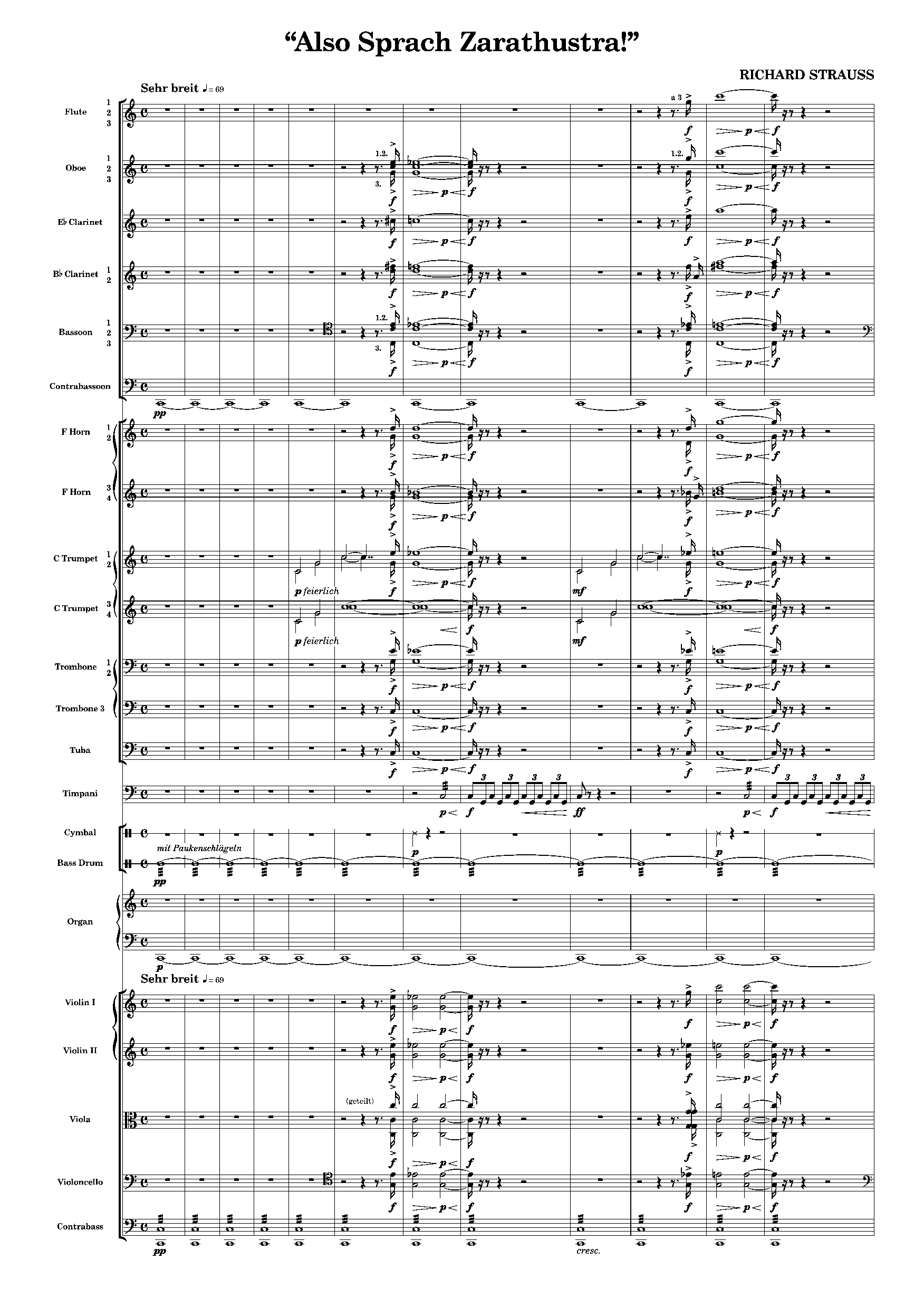
Poiché tutta la loro musica è protetta da copyright, almeno nell’UE, userò la pagina di apertura dell’Also Sprach Zarathustra di Richard Strauss! Notate che questo compositore non usava i ritagli; questi esempi sono forniti esclusivamente per dimostrare le capacità di questa nuova funzione. Ecco il punto di partenza:
Ed ecco come appare con l’abilitazione dei ritagli:
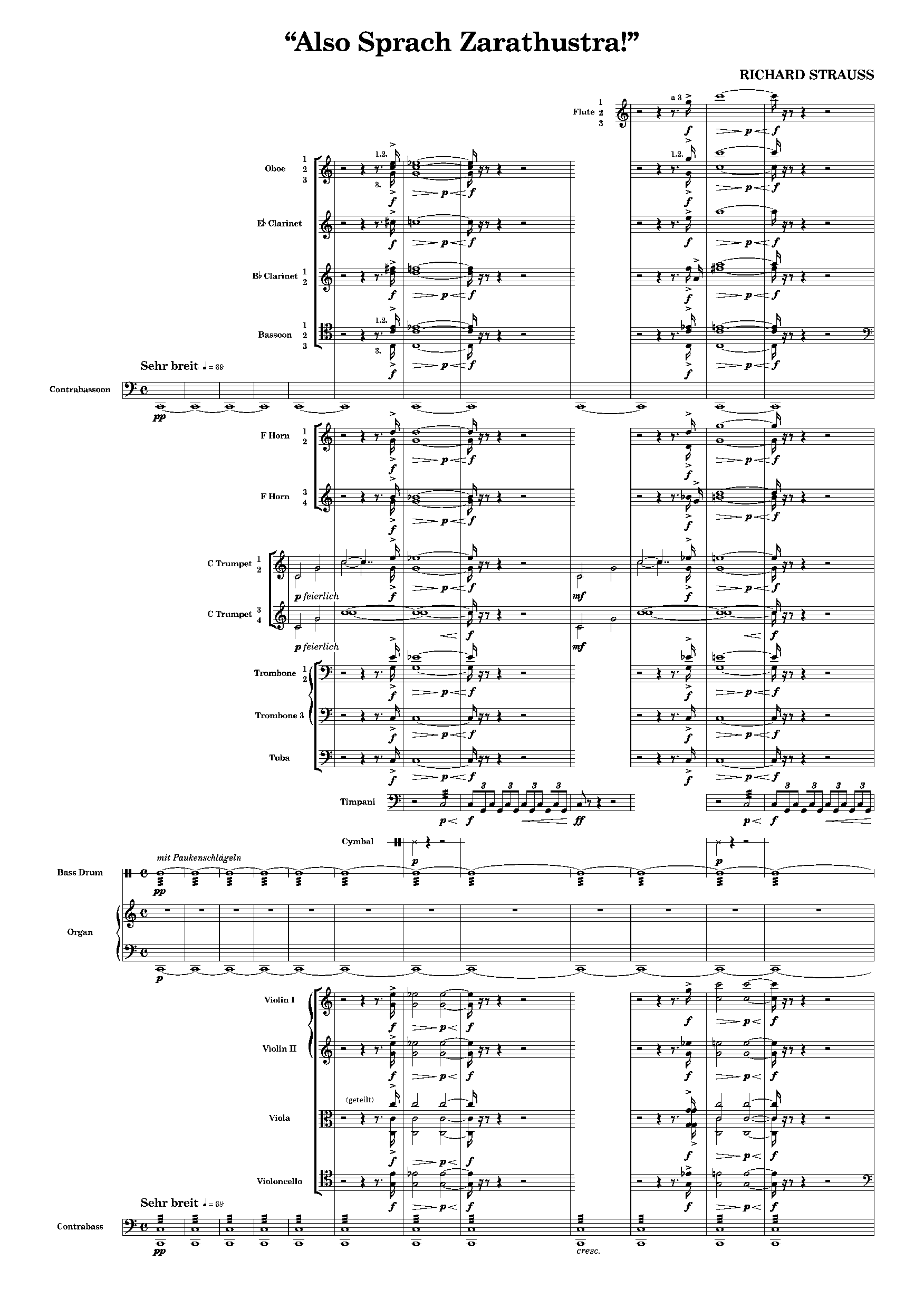
Ogni volta che gli strumenti non suonano, i loro pentagrammi vengono nascosti—o, se preferite, vengono “ritagliati”. L’aspetto risultante è frammentato e, secondo i sostenitori di questa pratica, più facile da leggere per grandi gruppi strumentali. Questo risulta particolarmente utile nella musica con tessitura discontinua o puntinistica, dove è fondamentale focalizzarsi sui gesti musicali chiave. Altri esponenti significativi del movimento d’avanguardia—come Pierre Boulez ed Elliott Carter—si opposero a questa pratica, mentre altri come Xenakis l’adottarono persino nella musica per strumento solista (vedi Evryali per pianoforte solo).
Abilitare i ritagli
Per abilitare la funzione ritagli, andate nelle Opzioni di layout (Cmd/Ctrl-Shift-L), selezionate la pagina Righi e accollature, poi il capitolo Ritagli e spuntate l’opzione per “ritaglia automaticamente i righi nelle misure vuote”.
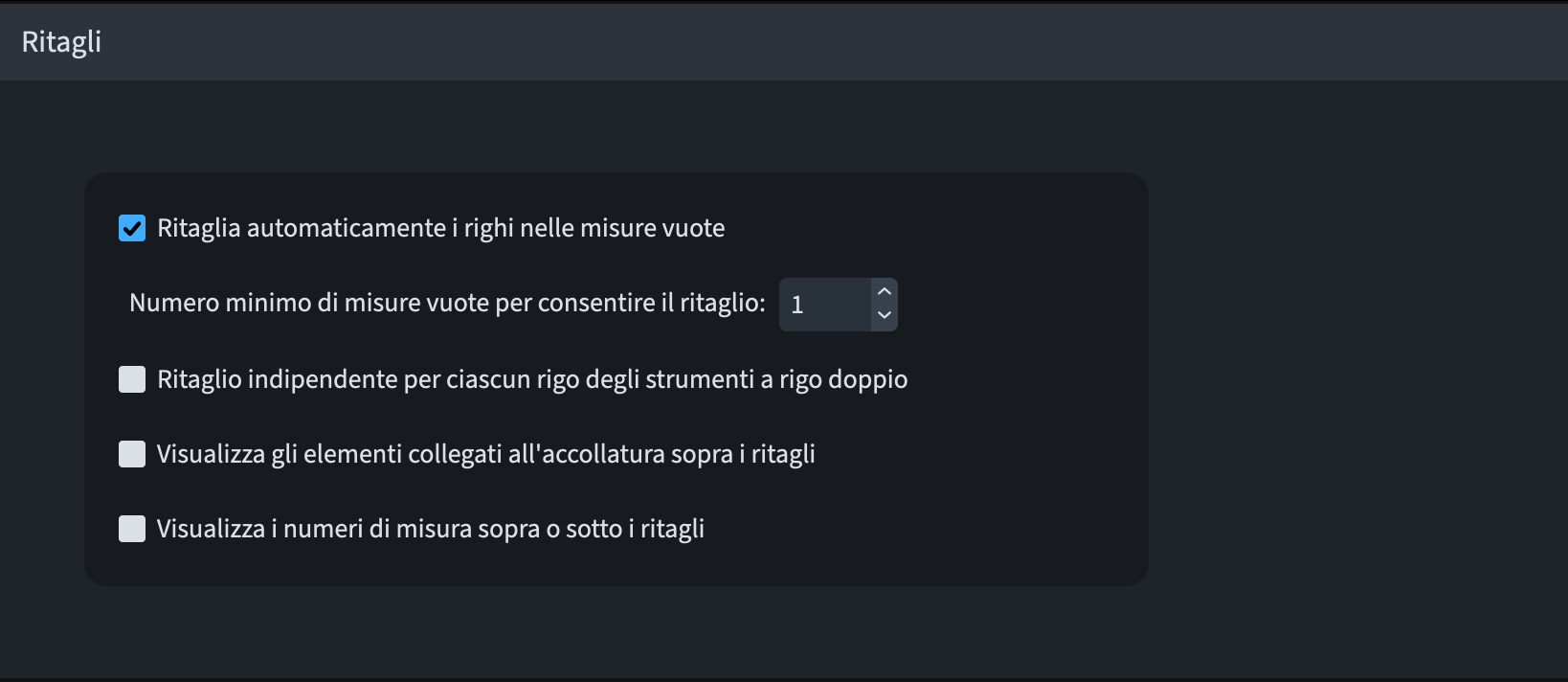
Spuntando questa opzione avrete accesso a quelle sottostanti: Numero minimo di misure vuote per consentire il ritaglio, che per impostazione predefinita è 1, nasconderà il materiale in un rigo all’inizio della prima battuta vuota che trova. Un altro aspetto importante da considerare è che uno strumento verrà ritagliato completamente solo se tutti i suoi righi sono vuoti. Se volete permettere che i righi di uno strumento a rigo multiplo vengano ritagliati indipendentemente, spuntate la terza opzione dall’alto.
La quarta opzione, Visualizza gli elementi collegati all’accollatura sopra i ritagli, fa sì che elementi come gli oggetti di tempo mantengano la loro posizione predefinita. Infine, potete mostrare i numeri di battuta sopra o sotto i ritagli che, comprensibilmente, ha effetto solo quando l’opzione di visibilità per i numeri di battuta è impostata su qualcosa di diverso da Ogni accollatura.
C’è ora un nuovo comando nel menu Visualizza che permette di mostrare o nascondere le linee dei righi che sono stati ritagliati.

Inoltre, la nuova finestra di dialogo Opzioni di visualizzazione (Cmd/Ctrl-Shift-V) permette di impostare questa opzione come predefinita.

Ecco come appare la pagina sopra con l’opzione abilitata.

Queste linee di ritaglio non vengono stampate, sono semplicemente lì per assistervi mentre continuate a lavorare sulla partitura. Ricordate anche che i ritagli sono visibili solo in Visualizzazione Pagina, non nelle Visualizzazioni a Scorrimento o Massimizzata (cosa sarà questo? Restate sintonizzati per un prossimo episodio!). Due promemoria finali:
- i ritagli automatici non possono essere usati in impaginazioni dove sono abilitate le battute d’aspetto;
- se non c’è musica su nessun rigo nell’ultima accollatura di un flusso, quel sistema non verrà ritagliato.
Modificare la musica in una partitura ritagliata
L’Inserimento note continua a funzionare normalmente quando un rigo è ritagliato. Infatti, il rigo c’è, esiste, semplicemente non verrà stampato. Inserire nuovo materiale musicale spostando il cursore nel vuoto farà sì che i punti di ritaglio automatico vengano ricalcolati. Potete invocare e spostare il cursore nel solito modo, o anche semplicemente fare doppio clic su un rigo nascosto per attivare la modalità Inserimento note.
Creare ritagli manuali
Benché questa funzione sia già spettacolare così com’è, ci potrebbero essere occasioni in cui sarebbe preferibile se certi strumenti venissero ritagliati nello stesso punto, anche se questo dovesse lasciare alcune pause visibili. Per ottenere questo effetto, dovete creare un ritaglio manuale. Lo stesso vale se volete sovrascrivere il comportamento predefinito di Dorico secondo cui i ritagli iniziano e finiscono solo in corrispondenza di una stanghetta di battuta.
Qui, per esempio, ho sincronizzato il punto di inizio della sezione degli ottoni creando un ritaglio manuale sulle prime quattro battute. Questo si ottiene selezionando le battute desiderate, facendo clic destro per mostrare il menu contestuale, e poi navigando a Righi ▶︎ Crea un ritaglio manuale.
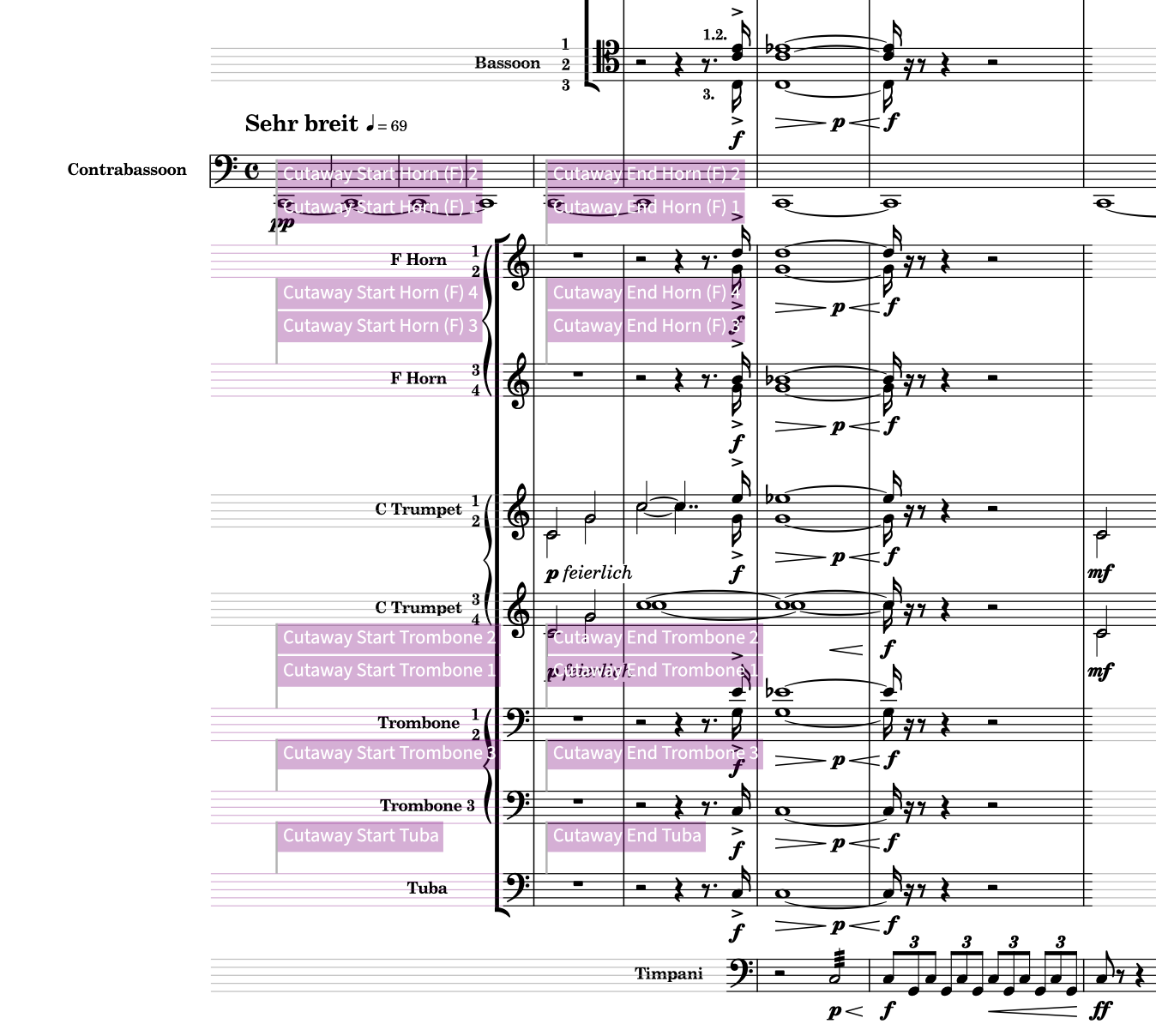
Per familiarizzare con la terminologia, un “inizio” di ritaglio definisce la posizione ritmica in cui un rigo “scompare”, mentre una “fine” di ritaglio rappresenta la posizione dove il rigo “riappare”. Nel caso di cui sopra, ho ritenuto più veloce selezionare un ambito di battute e usare il comando globale. Inoltre, osservate i segnali che vengono creati: essi possono essere spostati, copiati/incollati, o eliminati esattamente come qualsiasi altro segnale.
Applicare cambi di ritagli manuali sovrascrive il comportamento automatico fino alla modifica successiva—sia essa manuale o automatica. Per assicurarvi che il modo automatico sia disattivato per quel rigo (e flusso), selezionate il segnale di ritaglio e attivate la proprietà Si applica fino al successivo cambio di ritaglio manuale.

Fate attenzione al fatto che se i ritagli automatici sono deselezionati, creare un inizio di ritaglio manuale “rimuoverà” il resto del rigo, anche se esso contiene del materiale musicale! Fortunatamente, c’è un nuovo filtro che vi permette di selezionare ed eliminare tutti i ritagli manuali: Modifica ▶ Filtro ▶ Ritagli.
Infine, ricordate che i ritagli funzioneranno automaticamente su battute intere: se volete ritagliare solo porzioni di battute specifiche, dovrete usare i ritagli manuali.
Opzioni tipografiche
Come abbiamo imparato ad aspettarci da Dorico, è presente una moltitudine di Opzioni tipografiche per tenervi svegli anche nelle notti più buie. Ecco la pagina pertinente:
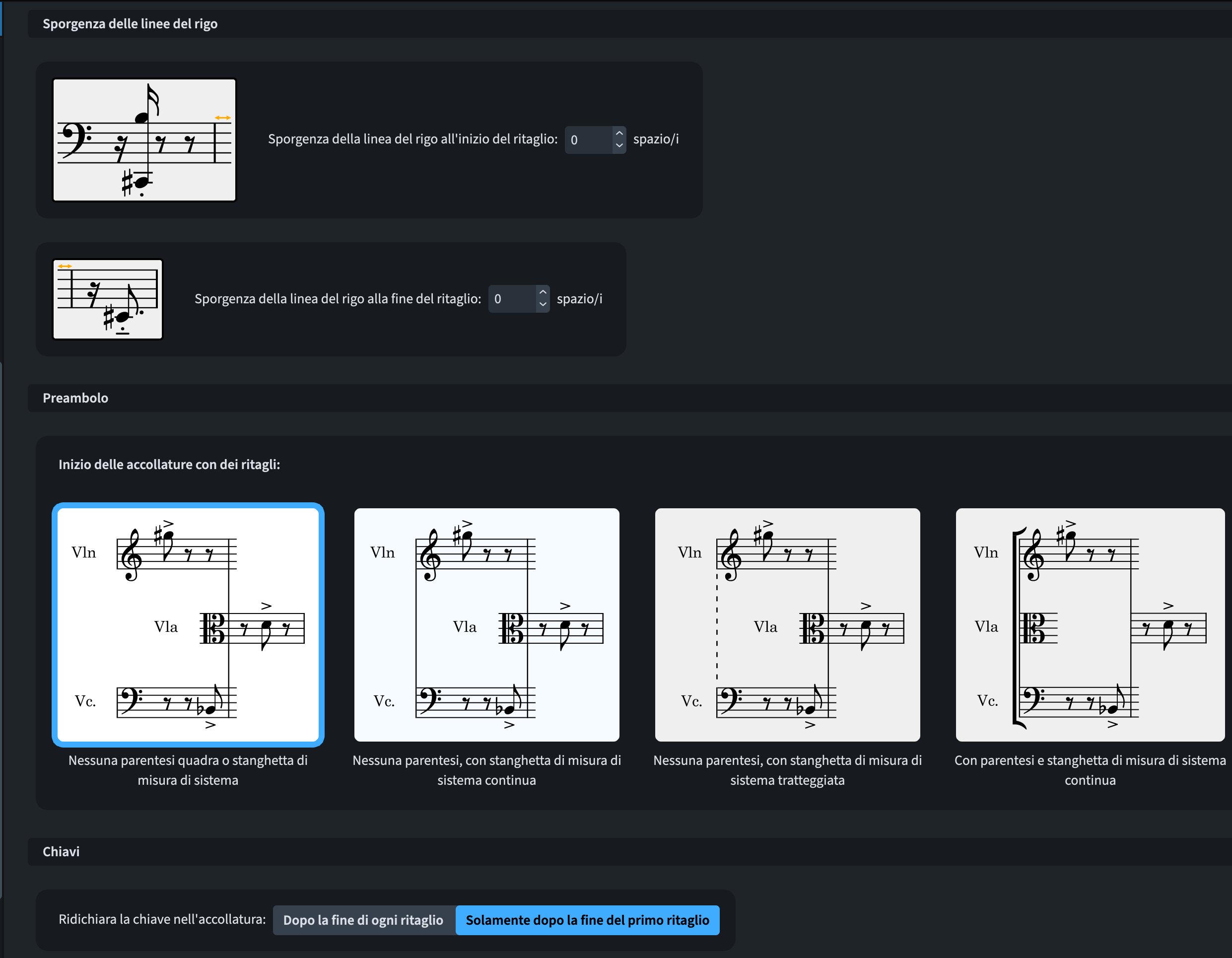
La Sporgenza della linea del rigo all’inizio del ritaglio è impostata per default a 1 spazio per l’inizio di un ritaglio e a 0 spazi per la sua fine. Personalmente, preferisco averle entrambe impostate a zero spazi, poiché trovo appaia molto più elegante. Nel caso vogliate che un ritaglio specifico abbia una sporgenza della linea del rigo diversa da quanto impostato, potete regolarla tramite una proprietà dedicata (disponibile solo per i ritagli manuali e solo in Modalità tipografia).

All’inizio dell’accollatura, il preambolo dello strumento (etichetta del rigo, chiave, ecc…) è solitamente nascosto nelle partiture con ritagli; alcune di esse, tuttavia, preferiscono mostrarlo. Ci sono quattro opzioni tra cui scegliere nella sezione Inizio delle accollature con dei ritagli mostrata sopra:
- Nessuna parentesi quadra o stanghetta di misura di sistema (predefinito)
- Nessuna parentesi, con stanghetta di misura di sistema continua
- Nessuna parentesi, con stanghetta di misura di sistema tratteggiata
- Con parentesi e stanghetta di misura di sistema continua
Quest’ultima opzione mostra un preambolo per ogni rigo, permettendo alle etichette dei righi, alle chiavi e a tutti gli altri dettagli iniziali di apparire al margine sinistro della pagina. Le altre tre opzioni spostano il preambolo alla prima entrata dello strumento, ma non occupano spazio ritmico—il che è molto gradito!
L’ultima opzione tipografica riguarda la visualizzazione delle chiavi in ritagli multipli in un dato sistema. L’opzione predefinita mi sembra essere la più sensata.
Etichette dei Righi e dei Gruppi di Musicisti
La distanza tra le etichette dei righi e l’estremità sinistra di un rigo è diversa a seconda che sia presente o meno una parentesi. Quando si usano i ritagli, uno strumento che appare nel mezzo di un sistema potrebbe non mostrare una parentesi. Per permettere la necessaria precisione, le opzioni per gli spazi tra le etichette esterne/interne dei righi e la stanghetta di sistema ora offrono valori indipendenti per Con parentesi e Senza parentesi.

Se più musicisti sono raggruppati insieme, e la loro etichetta è mostrata, Dorico proverà a consolidare l’etichetta del gruppo anche se la loro entrata si trova in punti diversi del sistema.

Linee di coordinamento
Benché teoricamente si tratti di un argomento separato, le linee di coordinamento sono molto utili quando usate insieme alle partiture con ritagli. Esse collegano due righi qualsiasi e possono essere disegnate in relazione alle note o alle stanghette di misura, scegliendo se allinearle alla stanghetta stessa o all’indicazione di tempo (se presente).
Creare linee di coordinamento
Per creare una linea di coordinamento, dovete essere in Modalità tipografia, per la semplice ragione che esse vivono in un layout specifico e—a un livello leggermente più complesso—in una catena di cornici specifica. Inoltre, selezionare stanghette che si estendono su più righi può essere fatto esclusivamente in Modalità tipografia.
Selezionate una nota o stanghetta dove volete che appaia la parte superiore della linea e cliccate il pulsante Crea linea di coordinamento:
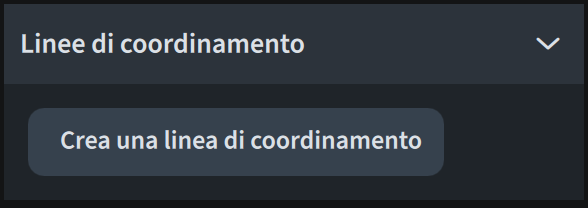
La nuova linea di coordinamento verrà disegnata dal rigo selezionato al prossimo rigo visibile:

Potete anche collegare note con questa funzione, aiutando il direttore a coordinare entrate complesse.
Personalizzare l’aspetto della linea
Le linee di coordinamento sono disegnate usando una linea tratteggiata per impostazione predefinita, ma questo può essere cambiato tramite la pagina Linee di coordinamento nelle Opzioni tipografiche.

L’elenco a discesa includerà anche gli stili personalizzati che avete creato. La casella Inverti può essere utile quando si usano stili di linea con punte di freccia. La larghezza della linea corrisponderà al valore Spessore delle stanghette di misura sottile che si trova nella pagina Stanghette di misura delle Opzioni tipografiche, dato che le linee di coordinamento sono più spesso disegnate tra stanghette. Se volete sovrascrivere questo, deselezionate la casella Utilizza la larghezza della stanghetta di misura, se applicabile.
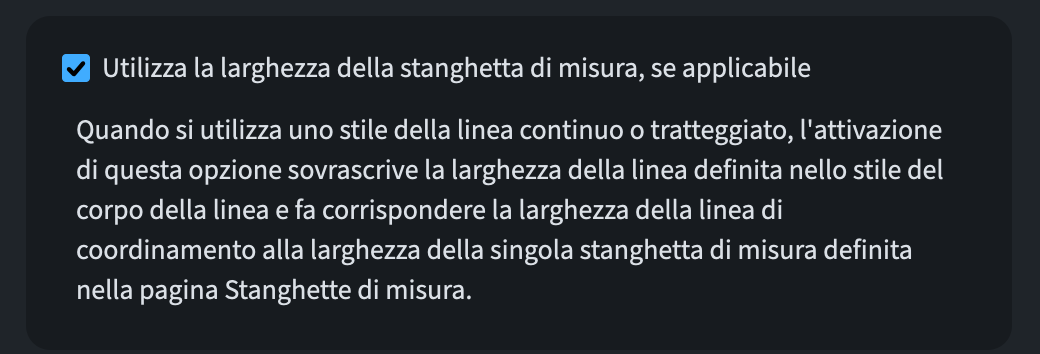
Se le impostazioni predefinite sono di vostro gradimento, ma c’è una linea specifica che volete modificare, potete sempre accedere alle sue proprietà dalla zona inferiore.

Allineare le linee di coordinamento
Ci sono diverse opzioni che si trovano nella pagina Linee di coordinamento della finestra di dialogo Opzioni tipografiche. Possiamo riassumerle come segue:
- Allinea sulla stanghetta
- Allinea con la stanghetta stessa
- Allinea con l’indicazione di tempo (se presente)
- Allinea sulla prima nota/accordo/pausa della battuta
- Centrata…
- … o allineata a sinistra con la testa della nota
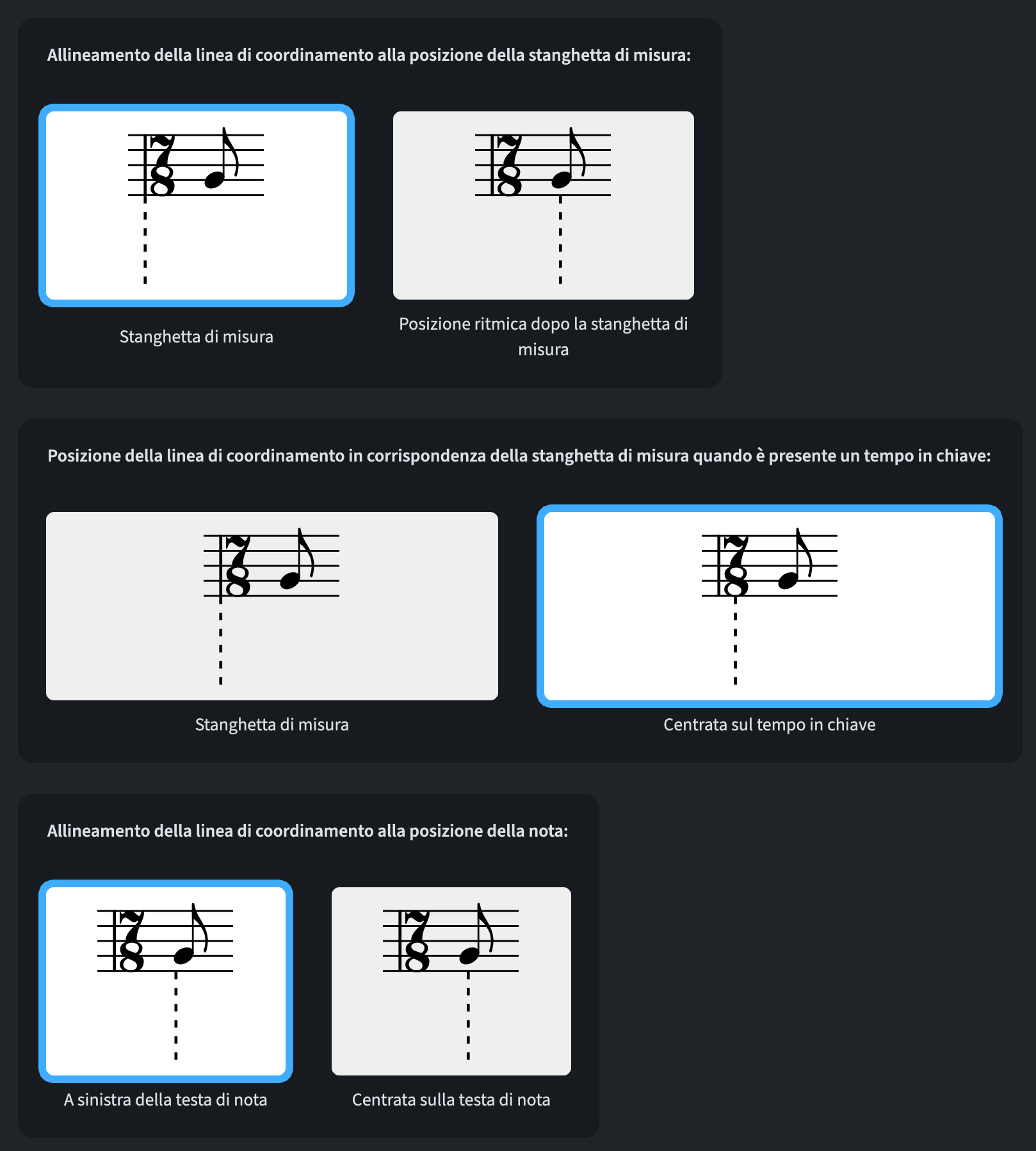
Infine, potete sempre apportare modifiche manuali in Modalità tipografia trascinando o spostando le maniglie tramite comandi da tastiera. Tenete presente, tuttavia, che le linee di coordinamento rimangono sempre verticali.
Verifica iPad
Purtroppo, per una volta, nessuna di queste funzioni è disponibile per Dorico su iPad. Con l’aumento della potenza dell’iPad come dispositivo, e i passi avanti che iPadOS 26 farà per permettere di usare un iPad come unico dispositivo, spero che vedremo presto anche una versione Dorico Pro per iPad.
Conclusioni
Per oggi è tutto!
Se vi è piaciuto, per favore lasciate un “mi piace” a questo articolo, iscrivetevi per essere raggiunti dai prossimi articoli, e non dimenticate di fare lo stesso per il video di Anthony e per il canale YouTube di Dorico.
Se siete interessati alle mie altre attività, visitate il mio sito web e considerate di unirvi alla mia mailing list, dove potrete seguire il mio percorso attraverso la notazione musicale e l’editoria musicale indipendente!
Grazie per il vostro tempo, e ci vediamo qui nel prossimo episodio!
 Music Preparation Services