
Una recensione della nuova Visualizzazione Massimizzata in Dorico 6
Questo articolo è una trascrizione ampliata, parafrasata e arricchita dell’eccellente video di Anthony Hughes. Andate a guardarlo, poi tornate per un riassunto, o seguite qui mentre lo guardate.
Visualizzazione massimizzata
Introduzione
Fino alla versione 5 compresa, Dorico aveva due modalità per visualizzare la musica sullo schermo: la Visualizzazione pagina e la Visualizzazione a scorrimento. La prima mostrava l’aspetto che avrebbe avuto la pagina stampata, mentre la seconda disponeva la musica su un sistema continuo, con tutti i pentagrammi sempre visibili—salvo eventuali filtri applicati.
Con Dorico 6, la famiglia ha accolto un nuovo membro: la Visualizzazione massimizzata. Come suggerisce il nome, questa nuova modalità “massimizza” lo spazio disponibile a schermo—nella realtà pratica, lo spazio offerto dalla finestra di Dorico—, riempiendolo con quanta più musica possibile. Andiamo a dare un’occhiata più da vicino.
Passaggio alla Visualizzazione massimizzata
Ci sono due modi principali per accedere alla Visualizzazione massimizzata:
- Utilizzare la combinazione di tasti Cmd/Ctrl-Option/Alt-3 sulla tastiera.
- Premere il pulsante dedicato nella Barra di stato.

Ora potete scorrere su e giù per vedere più musica, inclusi i flussi precedenti e successivi, dato che la musica sarà presentata in un continuum ininterrotto. Ecco un esempio:

Se cambiate il livello di zoom, o modificate la larghezza della finestra di Dorico, il materiale musicale si ridistribuirà, mostrando una quantità diversa di musica. È evidente come questa funzione dia il meglio di sé con gruppi strumentali più piccoli, dal singolo strumento ai 4–5 strumenti; l’idea infatti è quella di avere quanta più musica possibile sullo schermo.
È stata inoltre introdotta una nuova combinazione di tasti predefinita per passare alla Visualizzazione massimizzata: Cmd/Ctrl-Option/Alt-3.
Alternare e cambiare le visualizzazioni
Fino a Dorico 5, esisteva il comando Alterna tipo di visualizzazione che ci permetteva di passare tra la visualizzazione Pagina e quella a scorrimento. Dato che ora abbiamo tre tipi di visualizzazione, questo comando è stato sostituito dal comando Scorri i tipi di visualizzazione (nella categoria Finestra), che—come suggerisce il nome—scorre tra le tre visualizzazioni diverse. Ho notato che utilizzare una combinazione di tasti produce prestazioni leggermente migliori nel cambio di visualizzazione sul mio sistema rispetto all’uso delle combinazioni di tasti dedicate per ciascuna vista.
Se volete alternare specificamente tra la visualizzazione Pagina e a scorrimento o tra la visualizzazione Pagina e Massimizzata, ora sono disponibili anche questi comandi (mentre non vi è alcun comando per il passaggio dalla visualizzazione a scorrimento a quella massimizzata!? — vedi sotto per una possibile spiegazione).
Limitazioni della Visualizzazione massimizzata
In effetti, la Visualizzazione massimizzata è molto simile concettualmente a quella a scorrimento, dato che può essere utilizzata solo in modalità Scrittura. Possiamo dire che è come la Visualizzazione a scorrimento, solo che scorre verticalmente anziché orizzontalmente. Il passaggio alla modalità Tipografia vi riporterà sempre e invariabilmente alla Visualizzazione pagina. Inoltre, dato che la Visualizzazione massimizzata è governata dalla larghezza della finestra di Dorico, la condensazione non può funzionare qui—essendo essa basata sui sistemi. Le opzioni di visibilità dei pentagrammi vuoti saranno però rispettate.
Spazio tra i sistemi
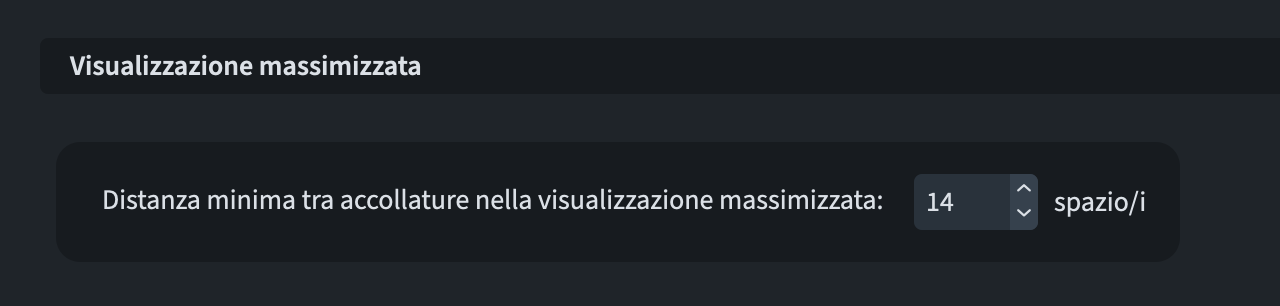
Se non siete soddisfatti dello spazio predefinito tra i sistemi, potete gestirlo in Opzioni di Layout ▶︎ Spaziatura verticale.
Numeri di battuta
Le opzioni di visibilità per mostrare i numeri di battuta sopra ogni misura che, fino a Dorico 5, potevano essere gestite solo per la Visualizzazione pagina e quella a scorrimento, possono ora essere configurate anche per la Visualizzazione massimizzata tramite Visualizza ▶︎ Numeri di misura ▶︎ Visualizzazione massimizzata.

Tipo di visualizzazione predefinito
Ultimo ma non per questo meno importante, potete ora impostare la Visualizzazione massimizzata come tipo di visualizzazione predefinito per ogni documento nella pagina Generale delle Preferenze.

Verifica iPad
La Visualizzazione massimizzata è ben supportata nella versione iPad di Dorico, dove lo schermo più piccolo può beneficiare del mostrare quanta più musica possibile. Un’aggiunta molto gradita!
Conclusioni
Per oggi è tutto!
Se questo post vi è piaciuto, per favore mettete un mi piace, iscrivetevi per essere raggiunti dai prossimi articoli, e non dimenticate di fare lo stesso per il video di Anthony e per il canale YouTube di Dorico.
Se foste interessati alle mie altre attività, per favore visitate il mio sito web e considerate di unirvi alla mia mailing list, dove potrete seguire il mio percorso attraverso la notazione musicale e l’editoria musicale indipendente!
Grazie per il vostro tempo, e ci vediamo qui nel prossimo episodio.
 Music Preparation Services