
Una recensione dei miglioramenti al flusso di lavoro in Dorico 6
Questo articolo è una trascrizione ampliata, rielaborata e arricchita dell’eccellente video di Anthony Hughes. Guardatelo, poi tornate qui per una ricapitolazione, oppure seguite l’articolo mentre guardate il video.
Introduzione
Utilizzare un software specifico per diverse ore al giorno, sei giorni alla settimana, diciamo cinquanta settimane all’anno significa che ogni miglioramento od ottimizzazione ai suoi flussi di lavoro avrà un impatto drammatico sulla produttività. È un’arma a doppio taglio, però, perché qualsiasi cambiamento introduce una curva di apprendimento che si potrà o meno avere il tempo di affrontare. Per fortuna, Dorico non ha mai cercato di rivoluzionare le sue funzionalità esistenti; piuttosto, le ha evolute, un piccolo passo alla volta, assicurandosi che gli utenti intenzionati a continuare a usarlo come prima fossero in grado di farlo.
Questi tre articoli copriranno tutti i (numerosi!) miglioramenti ai flussi di lavoro introdotti da Dorico nella versione 6. C’è qualcosa per tutti, quindi rilassatevi e godetevi il viaggio.
PARTE 1
Righelli e griglia
In qualità di copista che ha realizzato più di cento spartiti di musica contemporanea estremamente complessa, posso dirvi che questa nuova funzione è davvero una benedizione. Come in tutti i software professionali di desktop publishing, fotoritocco e disegno vettoriale, è ora possibile visualizzare righelli lungo il bordo superiore e sinistro dell’area musicale. Per attivarli, andate in Modalità Tipografia e dal menu Tipografia cliccate su Righelli. La posizione del cursore vi verrà sempre mostrata sui righelli rispetto all’angolo superiore sinistro della pagina:
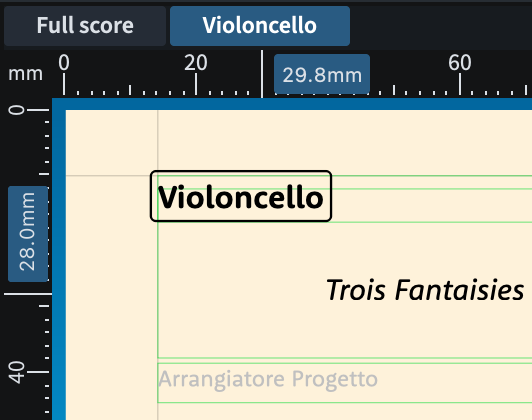
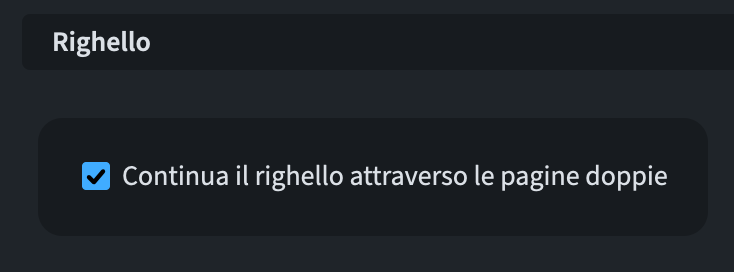
Per impostazione predefinita, la misurazione ricomincia su ogni pagina, ma potete modificare una preferenza per continuare la misurazione del righello su doppie pagine—utile per il lavoro editoriale. Per farlo, andate in Preferenze ▶︎ Generale ▶︎ Visualizzazione e cercate la sezione Righello. Qui, spuntate l’opzione “Continua righello attraverso le pagine doppie”.
Adesso scorrete fino in cima al dialogo e, accanto al menu a tendina Lingua, trovate quello di Unità di misura preferita. Lì potrete scegliere quale unità usare in generale, e questa varrà anche per i righelli.
Da appassionato di InDesign, adoro come in quel programma sia possibile cliccare con il tasto destro sull’intersezione dei righelli per cambiare al volo l’unità di misura. In Dorico 6 questo non è possibile, ma c’è un trucco—forse non documentato!?—: fate doppio clic sull’intersezione dei righelli per scorrere tra le diverse unità:

Nello stesso menù Tipografia, subito sotto Righelli, si trova ora il nuovo strumento Griglia, un’aggiunta incredibilmente utile per aiutare i copisti ad allineare correttamente gli oggetti. La vostra installazione potrebbe differire, ma non appena l’ho attivata la griglia risultava impostata con righe principali ogni pollice (25,4 mm) e righe secondarie più tenue ogni 1/5 di pollice.
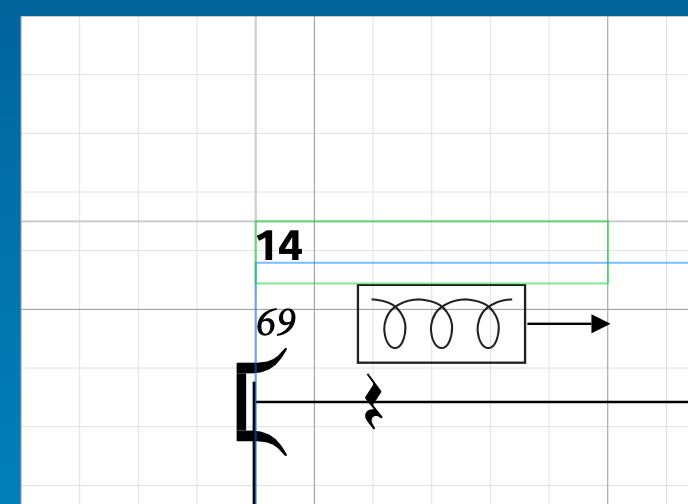
Tornate al menu Tipografia e, sotto Griglia, richiamate il dialogo non-modale1 Opzioni della griglia.
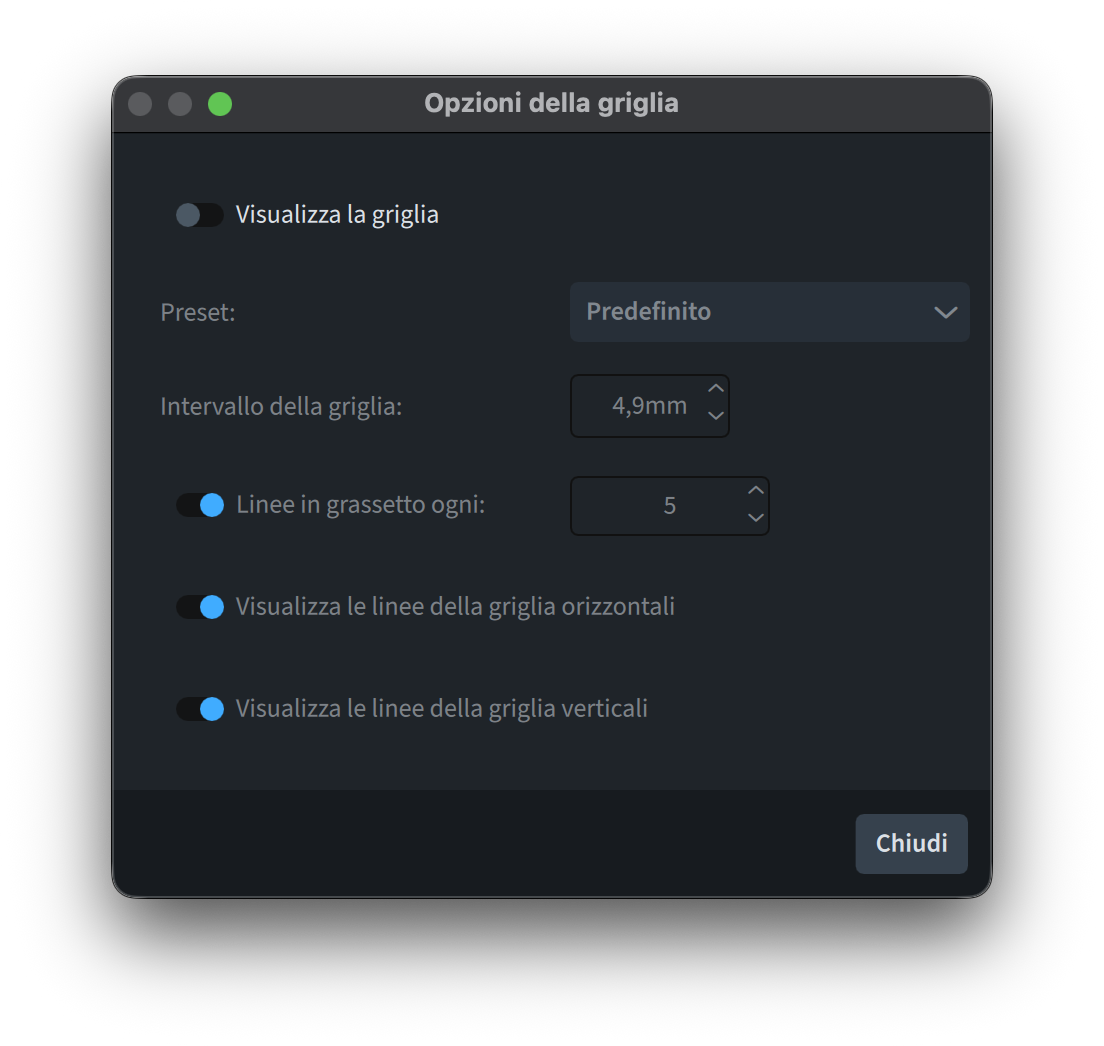
Qui potete attivare/disattivare Visualizza la griglia, oppure scegliere un preset tra diverse opzioni:
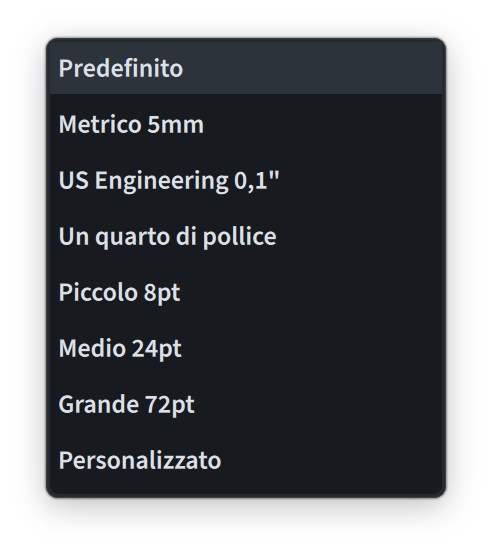
Modificando il valore nel controllo di selezione Intervallo della griglia, creerete un preset “Personalizzato”, mentre l’opzione Linee in grassetto ogni: vi consentirà di determinare la frequenza delle linee principali della griglia. Potete anche visualizzare solo le righe orizzontali o verticali disattivando/attivando le ultime due opzioni.
Barra di salto
La barra di salto (richiamata con il comando da tastiera J) è stata un alleato prezioso nel mio lavoro quotidiano. Poter impostare “alias” per richiamare rapidamente i comandi ha sensibilmente migliorato la mia velocità operativa. Ora, con la versione 6, è possibile cercare e impostare la maggior parte delle opzioni di Dorico direttamente dalla barra di salto. Non dovete più aprire il pannello Opzioni di tipografia o i suoi simili (anche se naturalmente potete ancora farlo). Semplicemente nella barra di salto qualsiasi azione nella versione 6 vedrete qualcosa di diverso da prima:
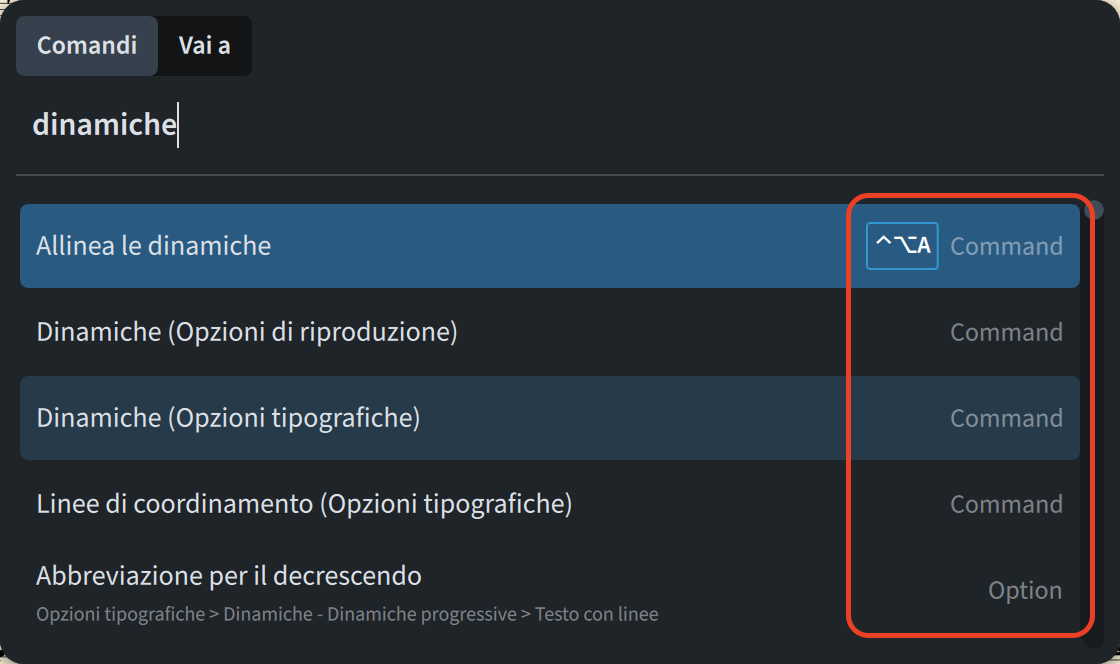
In questo caso, ho cercato “dinamiche” e mi si è presentata una lista di possibili risultati. A destra, potete vedere che è mostrato “Command” oppure “Option” (non tradotto). Usando le frecce della tastiera, potete spostarvi su e giù nella lista. Selezionando un “Command” e premendo Invio, eseguirete automaticamente quell’azione (ad esempio, il comando selezionato nell’immagine allineerà le dinamiche tra di loro). Selezionando un'”Option”, invece, si comporterà diversamente perché premendo Invio visualizzerete le impostazioni per quella opzione (notate anche il piccolo testo attenuato che vi mostra il percorso esatto a quella opzione, nel caso vogliate trovarla di nuovo):

A questo punto potrete usare una delle seguenti scorciatoie da tastiera per operare delle scelte contestuali:
- Usate i tasti ←/→ per scorrere tra i pulsanti raggruppati
- Usate la Barra spaziatrice per attivare/disattivare un interruttore o aprire un menù a tendina, seguito dai tasti ←/→ per cambiare l’elemento selezionato
- Le frecce ↑/↓ possono essere usate per aumentare/diminuire i valori numerici in una casella di selezione (ma potete anche digitare direttamente il nuovo valore)
Una volta soddisfatti, premete Invio per confermare la scelta e chiudere la barra di salto. Se non vi piace questo approccio, potete anche usare la barra di salto per cercare un’opzione, tenere premuto Opzione/Alt e premere Invio per aprire il dialogo delle opzioni corrispondente nel punto giusto, risparmiandovi tempo prezioso di ricerca e scorrimento.
Due (piccoli) limitazioni attuali consistono nel fatto che non tutte le opzioni si trovano nella barra di salto, e che gli alias non possono essere impostati per le opzioni al momento. L’entità di questo miglioramento resta comunque considerevole!
Miglioramenti ai riquadri di inserimento
Il prossimo punto nel menù offre un miglioramento molto richiesto al posizionamento dei riquadri di inserimento. Essi hanno fatto parte di Dorico fin dalla sua concezione iniziale ma, finora, la loro posizione verticale era fissa a una certa distanza dal rigo (definita internamente dal programma stesso). Questo poteva causare che la notazione fosse oscurata dal riquadro, ad esempio se si trattava di una melodia particolarmente acuta.
Nella versione 6 è ora possibile trascinare i riquadri verticalmente per impostare la loro posizione. Non solo, ma ogni riquadro ricorderà la sua posizione verticale, permettendovi di impostare il riquadro delle diteggiature un po’ più in alto per compensare una melodia potenzialmente acuta e, allo stesso tempo, posizionare quello dei testi sotto al rigo.
Un altro miglioramento è che ora i riquadri mostrano una linea di ancoraggio verticale che rivela la posizione ritmica a cui appartengono.
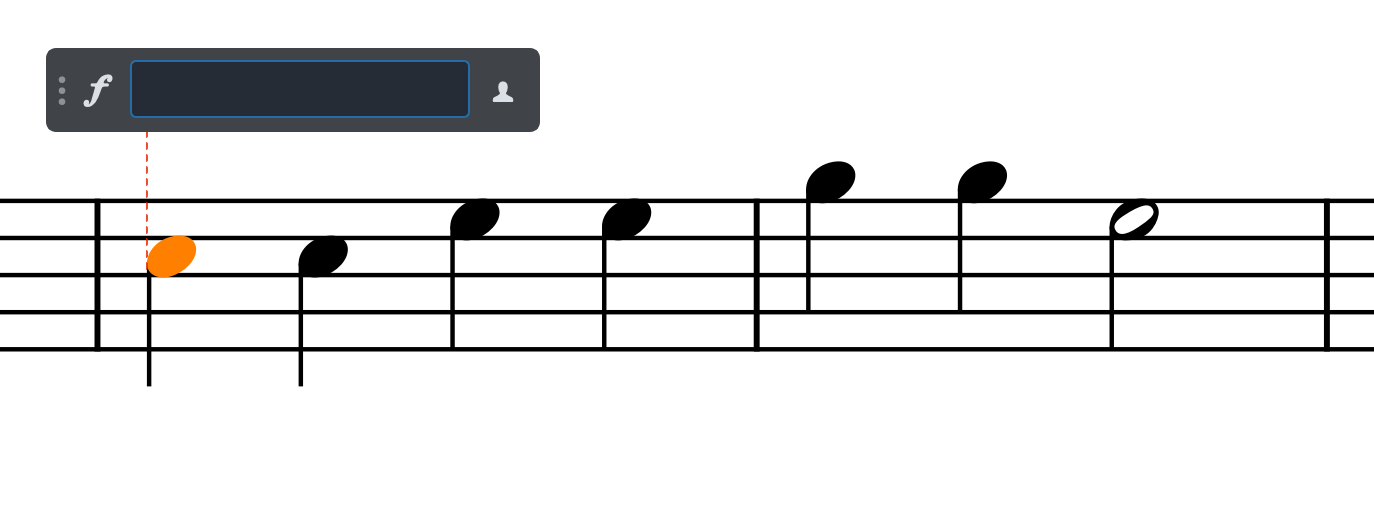
Utenti dotati di vista acuta potrebbero aver notato un’altra novità da questa immagine. Esatto, c’è un nuovo pulsante all’estremità destra. Forse ricorderete che, per inserire un elemento “localmente”—cioè influenzando solo un rigo o una singola voce—, dovevate premere Opzione/Alt sulla tastiera prima di premere Invio. Sebbene questa modalità funzioni ancora, questo nuovo pulsante consente agli utenti di selezionarlo e premere semplicemente Invio. C’è anche un apprezzato segnale visivo intorno al pulsante che vi permetterà di capire se questa funzione sia attiva o meno.
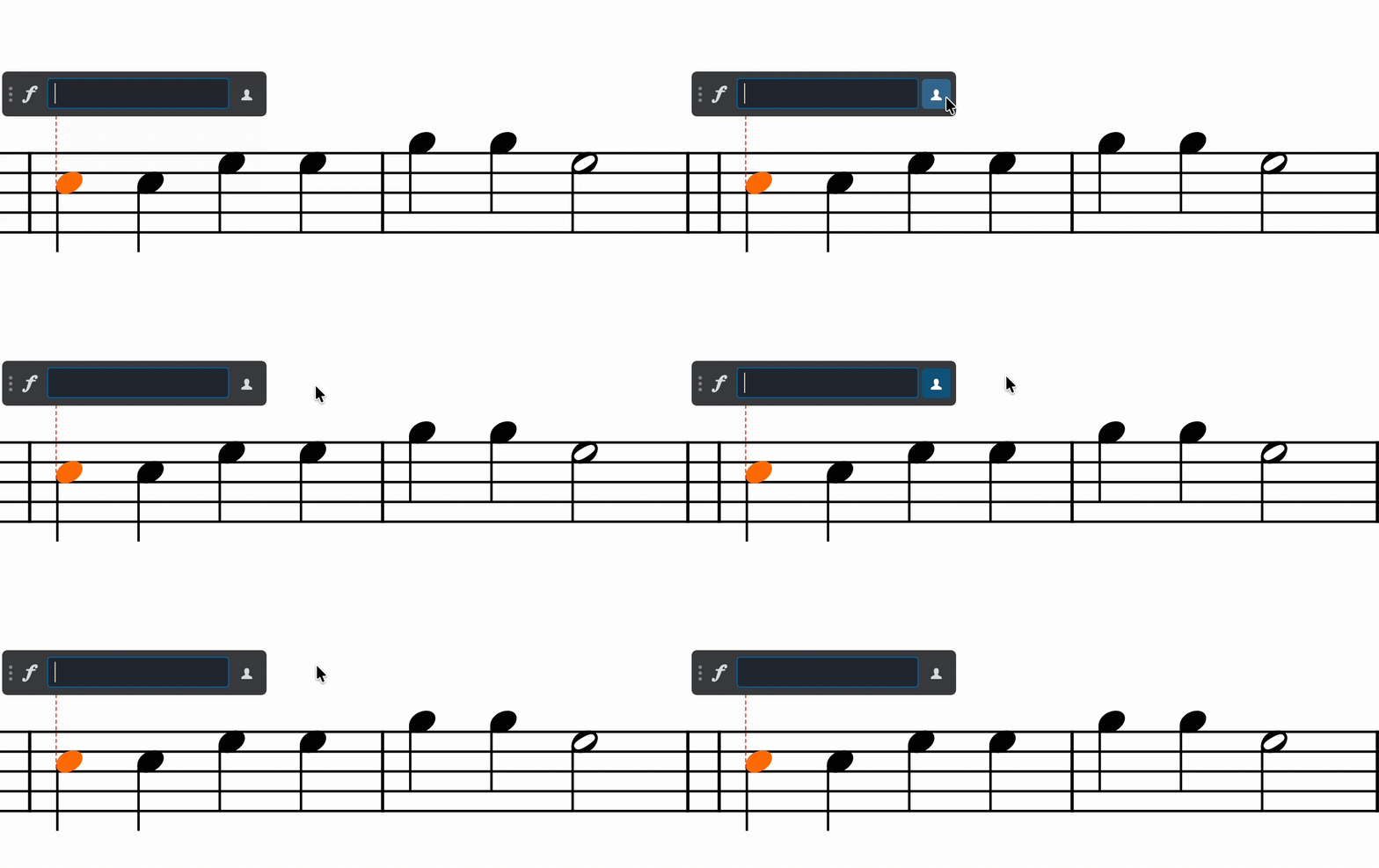
Addizionalmente, sono stati implementati due miglioramenti ai riquadri delle Parole e dei Simboli di accordo sotto forma di un controllo di selezione numerica in cui potrete digitare o fare clic, e un pulsante freccia per permettervi di decidere se l’oggetto creato debba andare sopra o sotto il rigo:

Conclusione
Per oggi è tutto! Tornate la prossima settimana per la seconda parte di questa recensione di tutti i miglioramenti al flusso di lavoro in Dorico 6.
Se vi è piaciuto questo articolo, lasciate un mi piace, iscrivetevi per ricevere le notifiche di pubblicazione dei prossimi articoli, e non dimenticate di fare lo stesso per il video di Anthony e per il canale YouTube di Dorico.
Se siete interessati alle mie altre attività, visitate il mio sito e considerate di iscrivervi alla mia mailing list, dove potrete seguire il mio percorso attraverso la notazione musicale e l’editoria musicale indipendente.
Grazie per il vostro tempo, e ci vediamo nel prossimo episodio.
- Questo significa che l’utente può continuare ad interagire con il programma. ↩
 Music Preparation Services
One thought on “Un’ode alla produttività!”