
Una recensione dei miglioramenti al flusso di lavoro di Dorico 6
Questo articolo costituisce la seconda parte della nostra trascrizione ampliata, parafrasata e arricchita dell’eccellente video di Anthony Hughes. Guardatelo, poi tornate qui per un riepilogo, oppure seguitelo mentre lo guardate.
PARTE 2
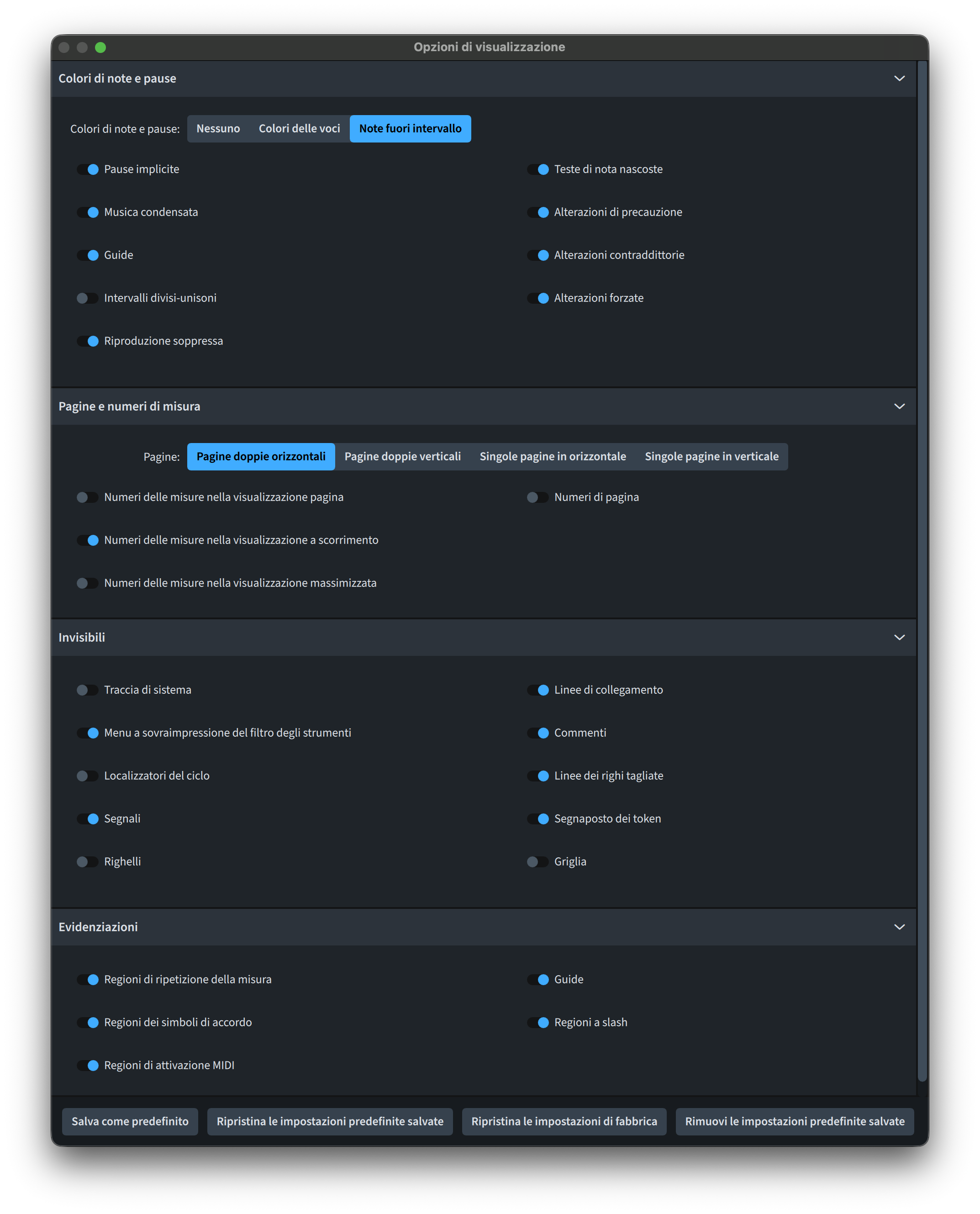
Finestra di dialogo Opzioni di visualizzazione
Con tutti i miglioramenti mostrati nell’articolo precedente, è chiaro come ora ci siano diversi elementi che possono essere visualizzati sulla pagina musicale ma che, allo stesso tempo, non fanno necessariamente parte della musica stessa. Si tratta, in modo non esaustivo, della traccia del sistema, delle regioni di battute ripetute evidenziate, della griglia, dei righelli o, per quanto riguarda gli elementi musicali, delle alterazioni di precauzione. Poiché ogni utente ha le proprie preferenze quando si tratta della configurazione dell’interfaccia di lavoro, è stata aggiunta la nuova finestra di dialogo Opzioni di visualizzazione per consentirvi di impostare tutte queste opzioni in un unico posto. Ancora meglio, ora potete salvare le vostre scelte come predefinite, richiamarle nelle partiture esistenti e averle sempre già pronte ad aspettarvi nei nuovi progetti.
Un’altra novità è rappresentata dal nuovo selettore Opzioni di visualizzazione nella barra degli strumenti, nascosto dietro un’icona a forma di occhio. Toccandola si espande un menù a tendina che permette di mostrare o nascondere rapidamente alcuni elementi di uso frequente, come la traccia del sistema e i segnalibri. Se utilizzato dalla modalità tipografia, è possibile selezionare anche righelli e griglie.
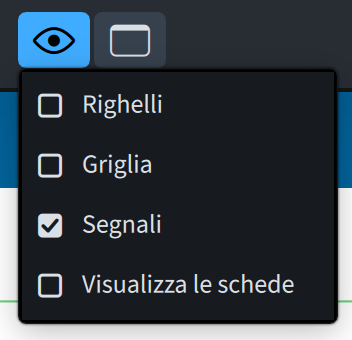
Una cosa che mi piacerebbe vedere migliorata è che toccando una seconda volta il pulsante non lo si richiude, ma lo si chiude e riapre rapidamente di nuovo. È necessario cliccare su qualcosa al di fuori di esso per chiuderlo definitivamente.
Modifica delle etichette di rigo/gruppi di musicisti
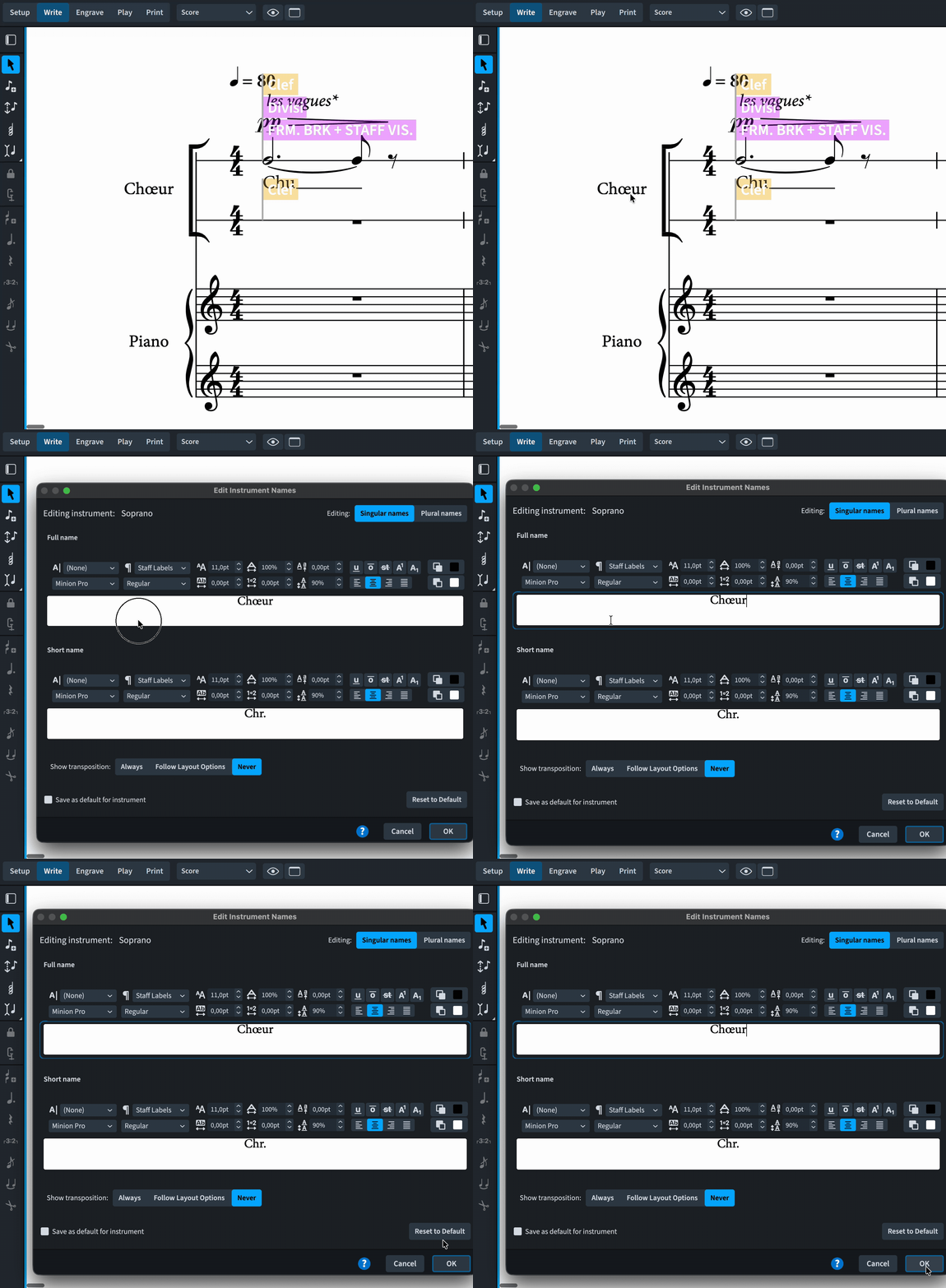
Un’aggiunta molto gradita alla versione 6 è la possibilità di evitare un passaggio alla modalità Configurazione quando si ha bisogno di modificare le etichette dei righi o le etichette dei gruppi di musicisti. È invece ora possibile semplicemente fare doppio clic (toccare) su di esse per aprire la finestra di dialogo di modifica.
Miglioramenti alle impostazioni dei caratteri
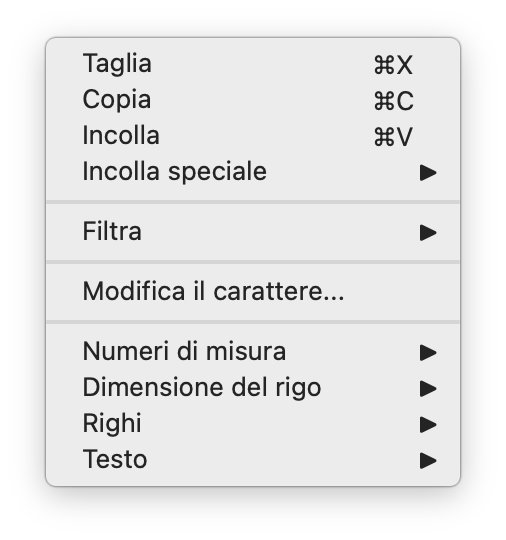
Fino alla versione 5, quando si voleva apportare modifiche a uno stile paragrafo specifico o a uno stile dei caratteri, era necessario selezionare un oggetto, passare alla modalità Tipografia, quindi attraverso il percorso Libreria ▶︎ Stili paragrafo/dei caratteri, sperando che lo stile corretto rimanesse selezionato. Ora, invece, è sufficiente aprire il menu contestuale per un elemento selezionato (clic destro o Ctrl-clic su Mac) e scegliere Modifica il carattere… Questo aprirà immediatamente il menu dello stile corrispondente, pronto ad accogliere le modifiche desiderate.
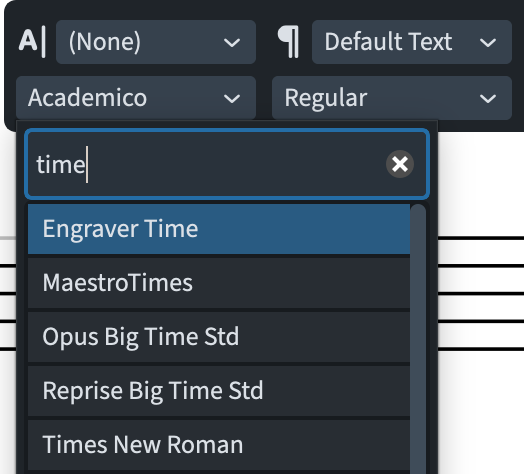
Un importante miglioramento della qualità della vita (lavorativa) è anche l’implementazione di una barra di ricerca in cima a diversi menu a comparsa che contengono lunghi elenchi—come i caratteri disponibili o i glifi SMuFL. Digitando nel campo sarà possibile restringere la selezione:
Cornici di testo
In passato, il flusso di lavoro corretto (o più ottimale) per modificare gli oggetti nelle cornici di testo era un po’ oscuro. Capitava di frequente di creare accidentalmente eccezioni di pagina subito dopo un doppio clic e una altrettanto accidentale pressione di un tasto. Ora, quando si fa doppio clic su una cornice di testo che contiene token (come {@projectTitle@}), Dorico chiederà all’utente di scegliere se modificare direttamente il contenuto della cornice o, come suggerito dall’evidenziazione blu intorno al pulsante, di aprire la finestra di dialogo Informazioni progetto. Questo vi permetterà di inserire le informazioni pertinenti senza sovrascrivere il modello di pagina attualmente applicato.
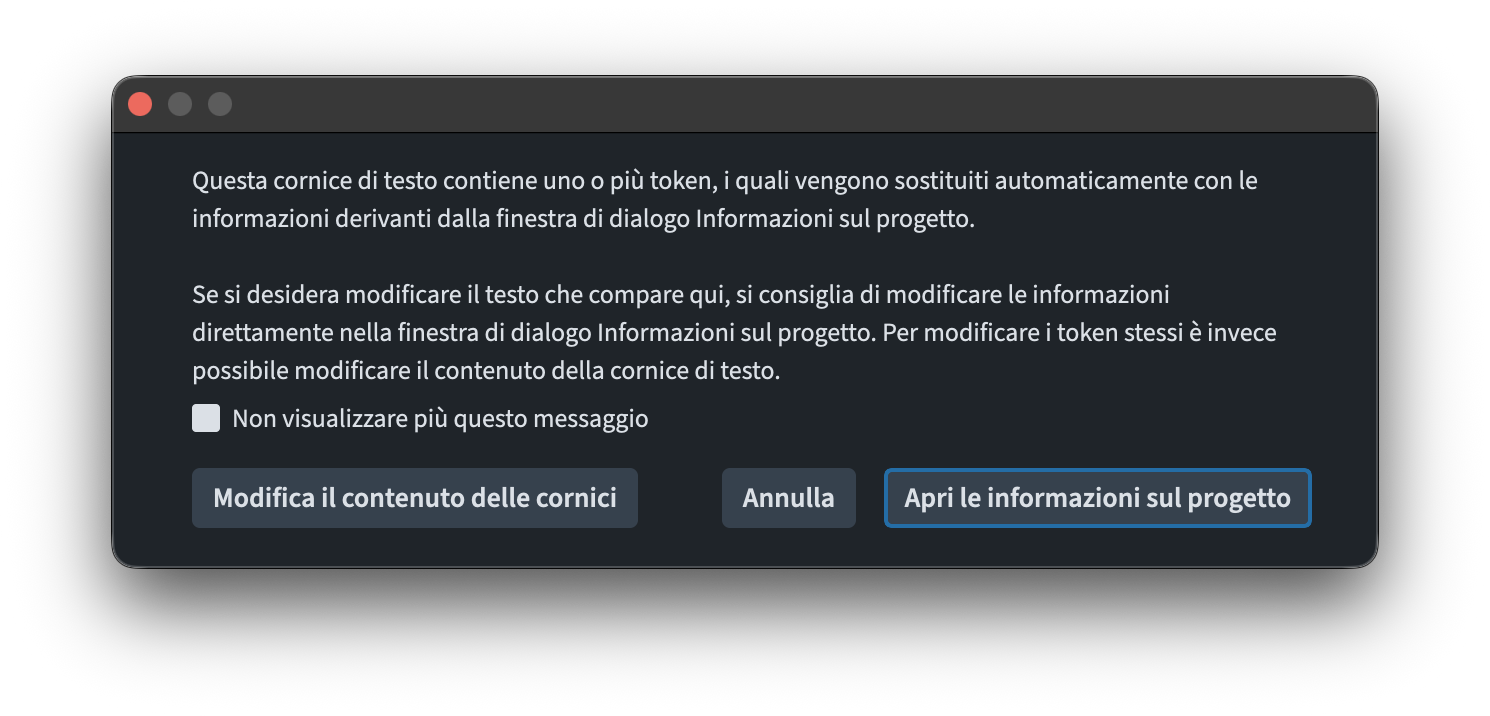
Se si spunta la casella “Non visualizzare più questo messaggio”, Dorico aprirà sempre la finestra di dialogo Informazioni progetto. C’è anche una preferenza nella pagina Inserimento e modifica delle note della finestra di dialogo Preferenze:

Inoltre, quando ci sono segnaposto token nelle cornici di testo che sono attualmente vuoti (ovvero, nessun dettaglio è stato inserito in Informazioni progetto), essi vengono mostrati in grigio chiaro nell’impaginazione. Non preoccupatevi, non verranno stampati, e potete anche disattivarne la visibilità in Opzioni di visualizzazione.
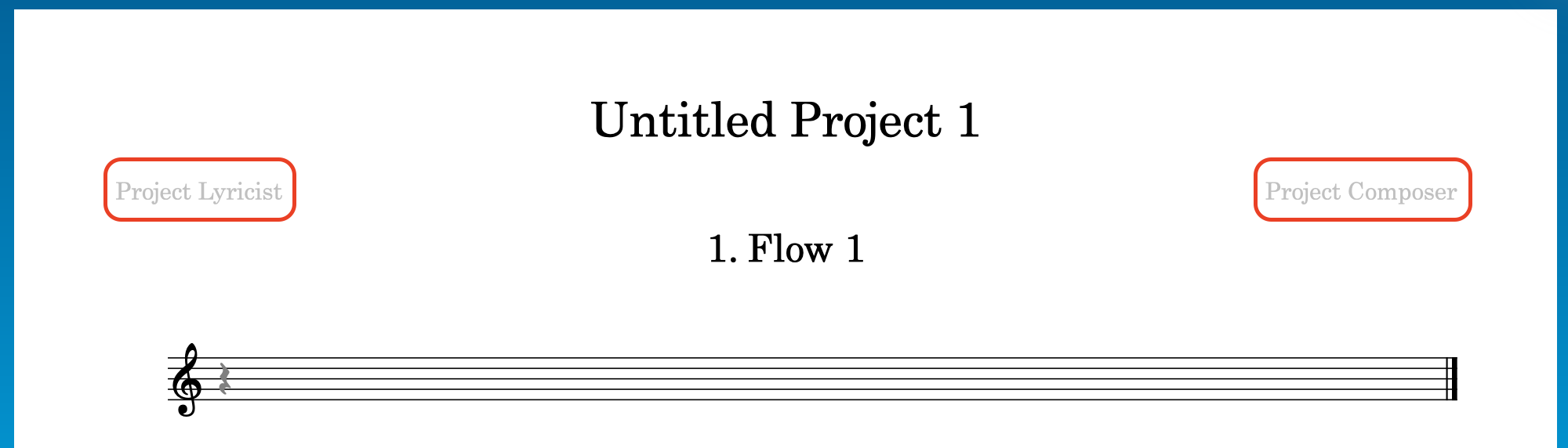
Infine, sono stati introdotti nuovi token per visualizzare gli strumenti utilizzati in uno specifico layout, utili per le parti appartenenti a un musicista che suona più strumenti. Uno di questi è {@instrumentlist@}.
Pannello Proprietà (zona inferiore)
Una vecchia funzione molto amata e che era scomparsa probabilmente dopo l’introduzione della nuova interfaccia utente in Dorico 3 era la possibilità di accedere direttamente al Pannello Proprietà con il campo di ricerca già attivo. Questa funzione è stata ora ripristinata tramite il comando da tastiera Opzione/Alt-8, e vi permetterà di filtrare immediatamente per la proprietà richiesta. Devo dire che non la uso molto perché il parametro di filtraggio rimane bloccato nel campo di ricerca finché non lo si rimuove, rendendola scomoda quando devo selezionare oggetti diversi uno dopo l’altro. Comprendo l’utilità dell’attuale implementazione, semplicemente non si adatta al mio flusso di lavoro personale.
Un’aggiunta che apprezzo molto, invece, è il fatto che, ora, selezionando qualsiasi combinazione di note, pause, acciaccature e gruppi irregolari, la categoria di proprietà “Note e pause” rimarrà sempre visibile. Allo stesso tempo, effettuare una selezione mista mostrava solo le proprietà comuni a tutti gli oggetti selezionati. Ora, invece, verranno mostrate tutte le proprietà per tutti gli elementi selezionati. C’è una preferenza per questo se non è di vostro gradimento, e si trova in Preferenze ▶︎ Inserimento e modifica delle note ▶︎ Inserimento note:

Barra di stato
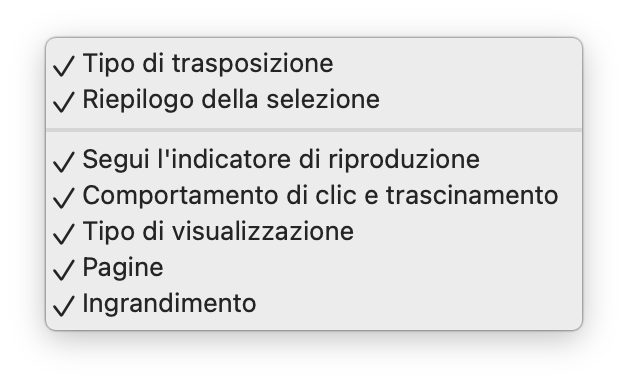
La Barra di stato—la piccola striscia che occupa la parte inferiore della finestra—è stata aggiornata per mostrare più informazioni relative alla selezione attuale. Essa può ora mostrare la pagina (o le pagine) su cui appare un elemento selezionato, o la posizione del timecode di qualsiasi elemento individuale (o intervallo temporale di una selezione multipla).

Facendo clic destro (o Ctrl-click su Mac) sulla barra di stato si ha ora la possibilità di scegliere quali informazioni visualizzare.
Conferma delle finestre di dialogo modali
Le finestre di dialogo modali—quelle che impediscono all’utente di interagire con qualsiasi altra parte dell’applicazione finché non vengono chiuse—possono ora essere confermate (ovvero, il pulsante OK può essere premuto) automaticamente tramite il comando da tastiera Cmd/Ctrl-Invio.
Conclusioni
Per oggi è tutto! Tornate la prossima settimana per la terza e ultima parte di questa panoramica su tutti i miglioramenti al flusso di lavoro in Dorico 6.
Se questo articolo vi è piaciuto, lasciate un “mi piace”, iscrivetevi per ricevere notifiche dei prossimi articoli e non dimenticate di fare lo stesso per il video di Anthony e per il canale YouTube di Dorico.
Se siete interessati alle mie altre attività, vi prego di visitare il mio sito web e di considerare l’iscrizione alla mia mailing list, dove potrete seguire il mio percorso attraverso la notazione musicale e l’editoria musicale indipendente.
Grazie per il vostro tempo, e ci vediamo qui nel prossimo episodio.
 Music Preparation Services