
Una recensione dei miglioramenti al flusso di lavoro di Dorico 6
Questo articolo costituisce la terza e ultima parte della nostra trascrizione ampliata, parafrasata e arricchita dell’eccellente video di Anthony Hughes. Guardatelo, poi tornate qui per un riepilogo, oppure seguitelo mentre lo guardate.
PARTE 3
Filtrare per stile di paragrafo
In modalità Scrittura, è ora disponibile una nuova finestra di dialogo che consente di filtrare per stili di paragrafo, permettendo una rapida selezione di tutti gli oggetti di testo che utilizzano uno stile specifico. Per utilizzarla, selezionate un intervallo di battute oppure premete Cmd/Ctrl-A per Selezionare tutto, quindi andate su Modifica ▶︎ Filtra ▶︎ Testo che utilizza lo stile paragrafo…
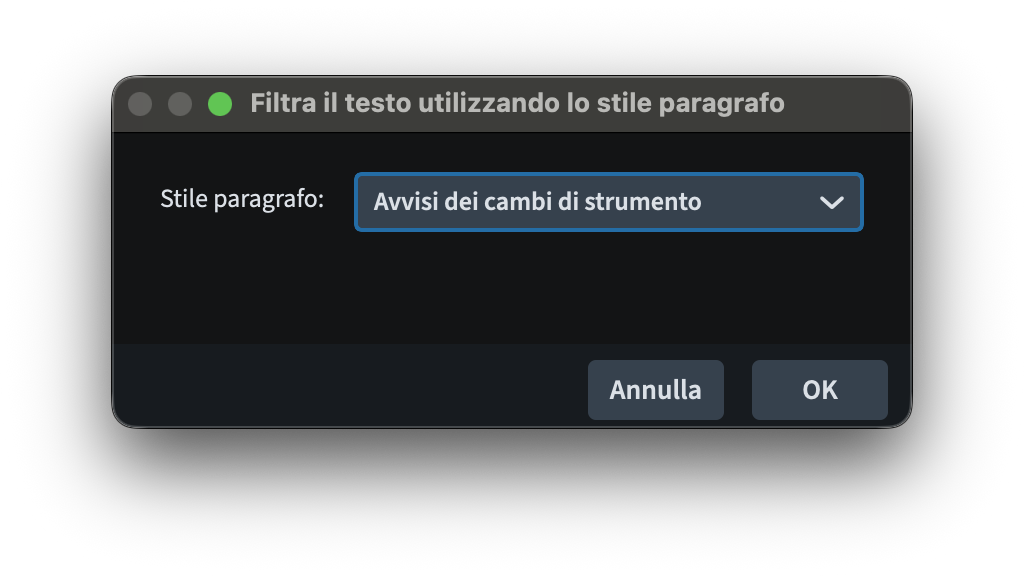
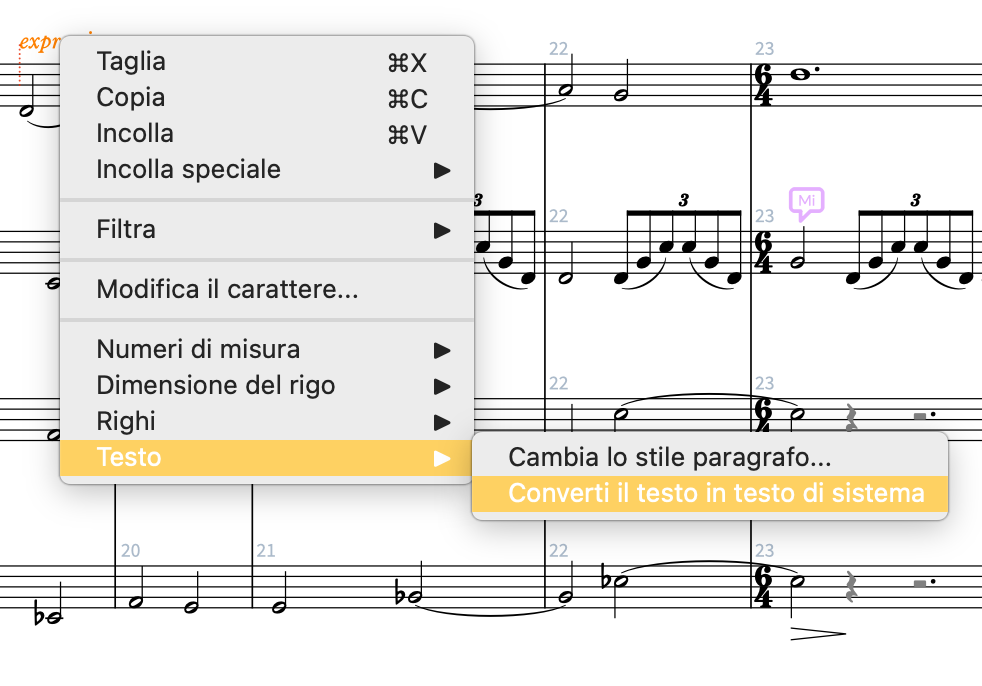
Questa funzione è particolarmente utile in combinazione con la nuova possibilità di convertire un testo di rigo in un testo di sistema:
Gestione librerie
Un miglioramento sostanziale è stato integrato nella Gestione librerie…, accessibile dalla parte inferiore del menu Libreria. Quando si accede alle Opzioni di notazione, è ora possibile applicare le impostazioni desiderate a tutti i flussi tramite il nuovo pulsante dedicato che si trova in basso a sinistra della finestra di dialogo.
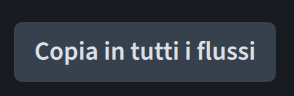
Fate però attenzione, poiché TUTTE le impostazioni delle Opzioni di notazione verranno copiate in tutti i flussi quindi, se desiderate solo impostazioni specifiche, dovrete ancora applicarle individualmente.
Lo stesso vale per le Opzioni di layout: se selezionate un layout di partitura come sorgente, otterrete un pulsante “Copia in tutti i layout di partitura completa”, mentre se selezionate un layout di parte come sorgente, otterrete un pulsante “Copia in tutti i layout delle parti”.
Miglioramenti ai filtri degli strumenti
Il controllo del filtro degli strumenti è disponibile (e visibile) solo nella Visualizzazione a scorrimento. In Dorico 6, quando si utilizza un comando da tastiera per attivare un filtro specifico mentre si è in Visualizzazione pagina o Visualizzazione massimizzata, riceverete un avviso che dovete essere nella Visualizzazione a scorrimento per utilizzare questa funzione. L’avviso vi darà anche la possibilità di passare direttamente alla vista corretta.
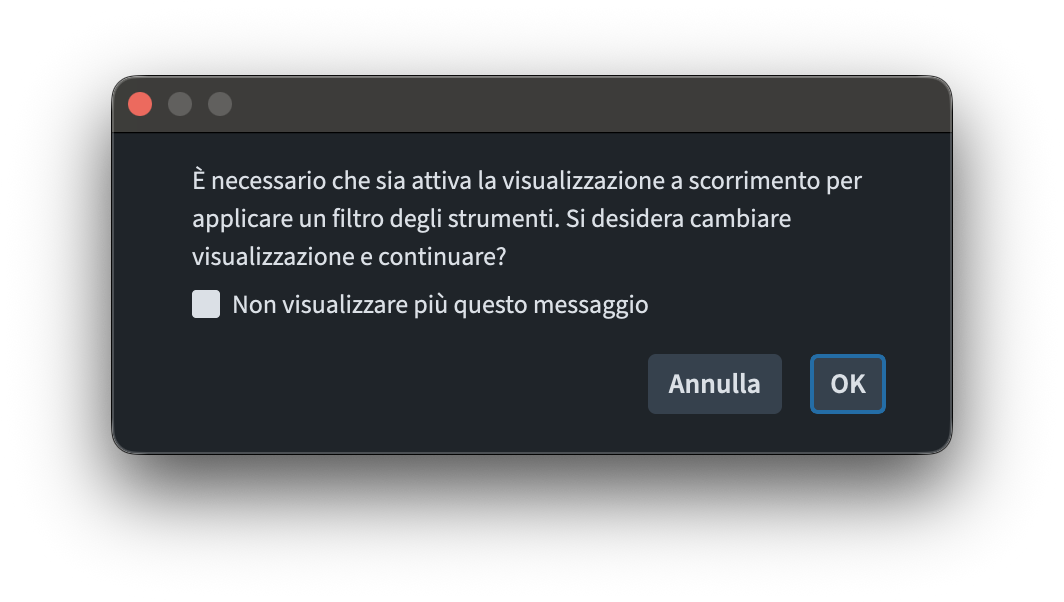
Se, prima di premere OK, scegliete di spuntare la casella “Non visualizzare più questo messaggio”, otterrete un comportamento bonus automatico: l’esecuzione della scorciatoia passerà alla Visualizzazione a scorrimento e attiverà il filtro.
Infine, gli strumenti nascosti vengono ora automaticamente ignorati. Quando si eseguono azioni come estendere il cursore in modalità Inserimento note, o spostare/duplicare note al pentagramma sopra o sotto, o incollare ed esplodere note su più pentagrammi, solo gli strumenti attualmente visibili verranno considerati come destinazioni valide. Un grande miglioramento!
Chicche varie!
È ora possibile assegnare comandi da tastiera a specifiche Tecniche di esecuzione, permettendovi di ignorare completamente il riquadro di inserimento per le indicazioni più comuni. Potete trovare un elenco di tutte le tecniche esecutive definite (non è chiaro se nel progetto corrente o in tutti i progetti mai aperti su una determinata macchina in Dorico, dato che si tratta di una preferenza) in Preferenze ▶︎ Scorciatoie da tastiera ▶︎ Inserimento delle note ▶︎ Crea una tecnica di esecuzione. Da lì, scorrete l’elenco in ordine alfabetico fino a trovare quella che cercate. Il mio suggerimento è di applicare un comando da tastiera esclusivamente a tecniche di esecuzione molto comuni, come “arco” o “pizz.”.
Sebbene non possa mostrarvelo non avendo una macchina Windows, il supporto per i caratteri tipografici nel sistema operativo Windows è stato migliorato. Ora, invece di avere una famiglia che appare una volta per ogni stile, verrà elencata solo una volta presentando correttamente tutti i suoi stili nel menu a tendina Stile.
Nell’Hub, accessibile da Finestra > Hub, è stato aggiunto un nuovo pulsante con lente di ingrandimento alla miniatura utilizzata per mostrare i progetti recenti nella vista a griglia. Premendolo e tenendolo premuto verrà brevemente mostrata una versione ingrandita della prima pagina del progetto se è stato salvato e chiuso l’ultima volta in Visualizzazione pagina.

Ultimo ma non meno importante, è ora possibile esportare e importare le impostazioni utente, rendendo più facile trasferire le impostazioni su un computer diverso o nuovo. L’esportazione avviene tramite File ▶︎ Esporta le impostazioni utente… Questo attiverà la finestra di dialogo Apri/Salva del vostro sistema operativo e creerà un file ZIP nella posizione scelta. Quando si importa, tramite File ▶︎ Importa le impostazioni utente…, viene invece mostrata una finestra di dialogo:
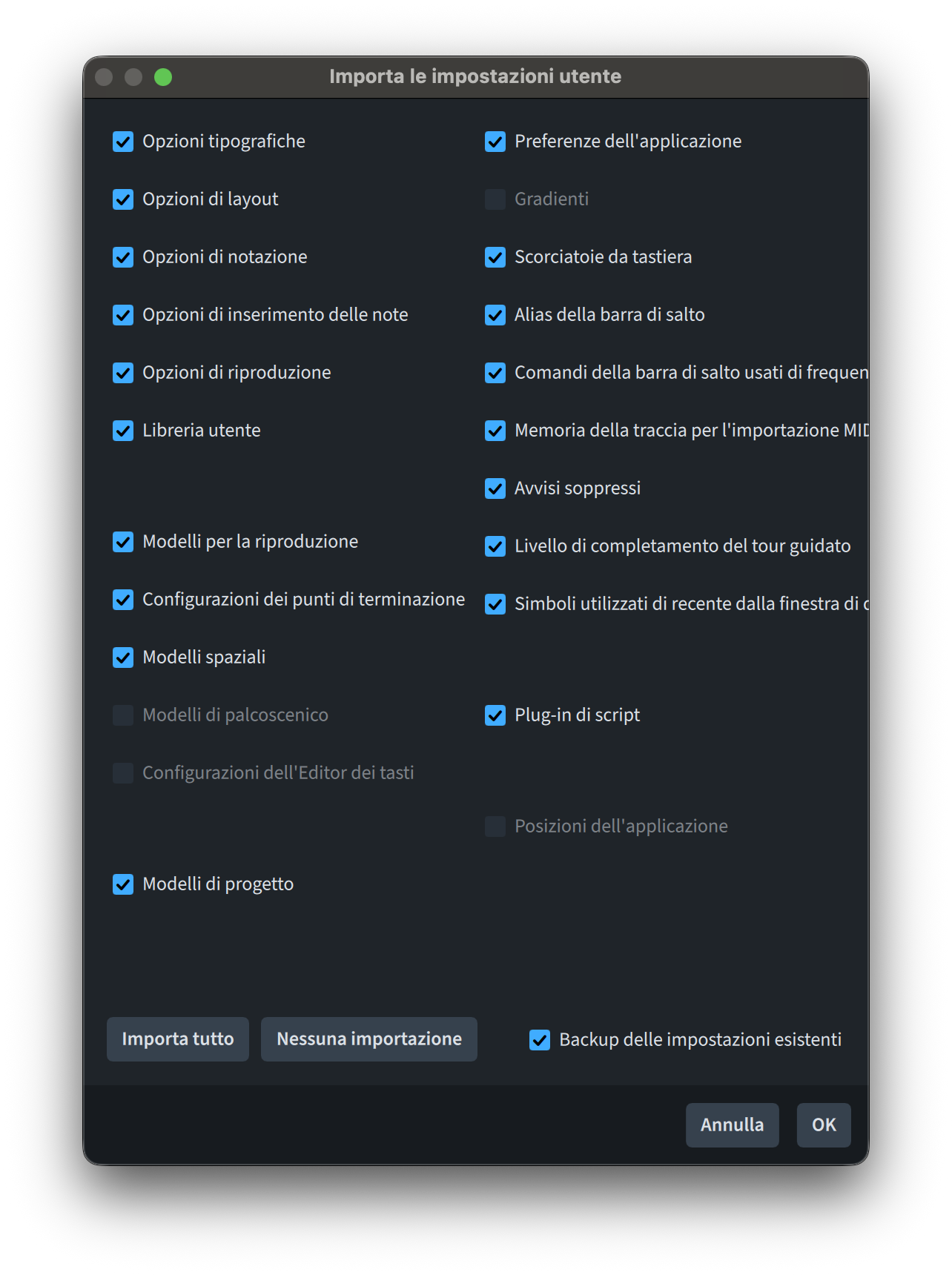
Qui potrete decidere quali impostazioni desiderate importare e, cosa più importante, eseguire il backup delle impostazioni esistenti prima dell’importazione. Questo potrebbe essere molto utile quando si lavora per editori diversi che potrebbero avere configurazioni estremamente diverse. Per assicurarsi di non dimenticare alcuna impostazione, si potrebbe cambiare ambiente di lavoro in pochi clic proprio attraverso questa azione. Geniale!
Verifica su iPad
È ora il momento di tornare all’inizio e vedere cosa è disponibile nella versione iPad di Dorico 6.
Sia i righelli che la griglia sono disponibili su iPad, ma ho notato un paio di cose strane: dalla modalità Tipografia, è scomparso il pulsante a forma di occhio dove si potevano impostare le opzioni di visualizzazione. Passare alla modalità Scrittura ci restituisce il pulsante, dove possiamo impostare i righelli e le griglie. Tornando alla modalità Tipografia, quindi, mostra i righelli ma non la griglia, anche se era stata attivata. Né il menu “hamburger” in alto a destra, né il pulsante con i puntini di sospensione appena sotto di esso, offrono alcuna opzione per questo. La nuova barra dei menu introdotta in iPadOS 26 sembra non essere ben supportata da Dorico, poiché non mostra gli stessi menu che otteniamo su desktop. L’unico modo affidabile che ho trovato per mostrare righelli, griglia od opzioni della griglia, è invocare la barra di salto (J) e digitare ciò di cui si ha bisogno.
Tutti i superpoteri della barra di salto appena dimostrati sembrano funzionare, tranne uno: tenere premuto Opzione e premere Invio per essere portati a una voce specifica nelle varie finestre di dialogo delle opzioni non ha alcun effetto, chiudendo invece semplicemente la barra.
I riquadri di inserimento mostrano ora anche la linea di collegamento e i vari miglioramenti dell’interfaccia. Ancora una volta, tenere premuto Opzione per inserire un elemento locale sembra funzionare, ma il pulsante con la testa umana non si illumina come fa su desktop. Premerlo con il puntatore lo fa illuminare, ma non sembra essere totalmente affidabile.
Le opzioni di Visualizzazione sono disponibili in tutte le modalità premendo il comando da tastiera Cmd-Maiusc-V oppure, esclusivamente dalla modalità Scrittura, utilizzando il pulsante occhio menzionato sopra. Purtroppo su desktop non esiste un equivalente al pulsante occhio per applicazioni rapide di determinate opzioni di visualizzazione.
Il doppio tocco sulle etichette del pentagramma o del gruppo di esecutori funziona come su desktop, aprendo così la finestra di dialogo Modifica nome strumento.
I clic secondari (o clic destro) non sembrano funzionare in Dorico per iPad poiché non accade nulla né quando uso un tocco con due dita sul trackpad, né quando provo con un mouse vero e proprio, né quando uso Ctrl-clic per aprire il menu contestuale alla vecchia maniera. È quindi impossibile accedere alla finestra di dialogo Modifica carattere… dalla versione iPad. I campi di ricerca sono stati aggiunti alla maggior parte delle finestre di dialogo, una parziale consolazione.
La modifica delle cornici è ora impostata automaticamente in modo che il doppio tocco su una di esse contenente un testo segnaposto (vuoto o pieno) apra la finestra di dialogo Informazioni progetto, senza la necessità di una preferenza dedicata. In realtà, la preferenza è presente nello stesso punto in cui si trova su desktop, è solo spuntata per impostazione predefinita.
La zona inferiore (pannello Proprietà) ha ricevuto la stessa quantità di attenzione della versione desktop, se escludiamo il fatto che non c’è un campo di ricerca nella versione iPad, qualcosa che, credo, dovrebbe essere implementato con discreta urgenza.
Non sono sicuro se il miglioramento delle finestre di dialogo modali sia stato portato su iPad perché noto che, toccando ovunque al di fuori dell’area di una finestra di dialogo, si chiude la finestra e si ripristina l’usabilità della partitura. Premere Cmd-Invio non ottiene nulla qui. Forse la semplicità di toccare fuori da una finestra di dialogo è stata ritenuta sufficiente.
I filtri non hanno ricevuto troppa attenzione finora in Dorico per iPad. Cercarli tramite la barra di salto non restituisce risultati apprezzabili, il che significa che anche il filtro per stile paragrafo non è disponibile in questa versione. Lo stesso vale per la gestione librerie…, che non è disponibile su iPad.
Curiosamente, invece, i filtri degli strumenti e i loro comandi da tastiera funzionano in modo affidabile qui, così come l’impostazione delle scorciatoie da tastiera per la creazione di tecniche esecutive specifiche.
Infine, l’ingrandimento nell’area Hub e l’importazione/esportazione delle impostazioni utente non sono disponibili su iPad. Giudicando quanto visto finora, ritengo la v6 un solido aggiornamento anche su iPad, e utilizzo Dorico costantemente in classe per dimostrazioni elementari. Per tutto il resto, tuttavia, la versione desktop è ancora troppo avanti per giustificare anche un timido confronto.
Conclusione
E questo è tutto! Spero abbiate apprezzato questa panoramica approfondita di tutti i miglioramenti al flusso di lavoro in Dorico 6.
Se vi è piaciuto questo articolo, lasciate un mi piace, iscrivetevi per ricevere notifiche sui prossimi articoli, e non dimenticate di fare lo stesso per il video di Anthony e per il canale YouTube di Dorico.
Se siete interessati alle mie altre attività, visitate il mio sito web e considerate di iscrivervi alla mia mailing list, dove potrete seguire il mio percorso attraverso la notazione musicale e l’editoria musicale indipendente.
Grazie per il vostro tempo, e ci vediamo qui nel prossimo episodio.
 Music Preparation Services