
Una rassegna dei miglioramenti aggiuntivi di Dorico 6
Questo trio di articoli si ricollega ai precedenti per fare il punto su tutto ciò che non ha trovato spazio durante l’annuncio iniziale di Dorico 6. Le funzionalità di punta sono spesso quelle che catalizzano l’attenzione, spingendo nuovi utenti ad adottare il programma o ad aggiornarlo; tuttavia, i professionisti come me, che trascorrono centinaia di ore al mese su un software specifico, non aspettano altro che quei piccoli ritocchi capaci di far guadagnare diversi minuti al giorno. Sommate tutti quei minuti nell’arco di un mese, o di un anno, e vedrete la vostra produttività — e la vostra salute! — compiere un salto di qualità. C’è molto di cui parlare, quindi entriamo subito nel vivo.
PARTE 1
Alterazioni
Capita talvolta che note con lo stesso nome ma alterazioni diverse vengano suonate in rapida successione — o simultaneamente — dallo stesso strumento. Un esempio classico è un Do3 nella mano sinistra del pianoforte e un Do#5 nella mano destra. Queste vengono chiamate alterazioni contraddittorie. Una volta presenti in partitura, è possibile individuarle facilmente tramite Visualizza ▶ Colori di note e pause ▶ Alterazioni contraddittorie.
Stanghette di misura
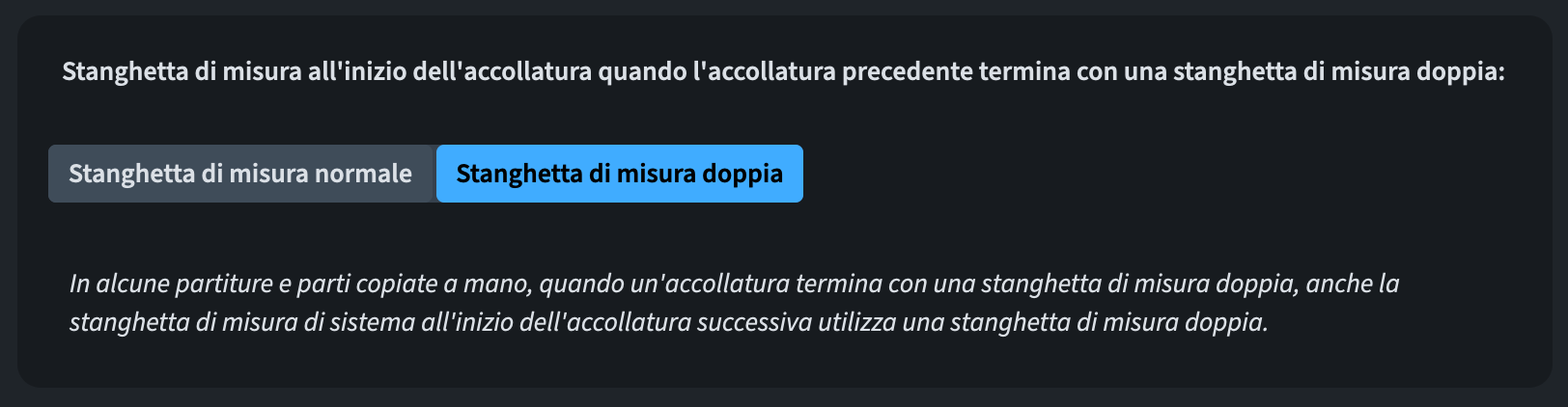
In certi repertori, è necessario mostrare una doppia stanghetta all’inizio di un’accollatura quando ne esiste già una alla fine del sistema precedente. A tal fine è stata aggiunta una nuova opzione in Opzioni di notazione ▶ Stanghette di misura:
Numeri di misura
In quest’area sono stati introdotti due miglioramenti:
- È ora possibile centrare i numeri di battuta a inizio sistema sulla stanghetta di sistema. Per farlo, accedere a Opzioni di layout ▶ Numeri di misura e impostare Allineamento all’inizio dell’accollatura su Centrati sulla stanghetta di misura.
- Per risolvere un problema piuttosto anomalo per cui la selezione di numeri di battuta posizionati in punti diversi dall’inizio del sistema causava risultati imprevedibili durante le operazioni di copia e incolla, tali numeri non saranno più selezionabili a meno che non si tratti di cambi di numero di battuta espliciti.
Tratti d’unione
È stata aggiunta una nuova opzione per impedire ai tratti di unione di collidere con le alterazioni appartenenti a una nota all’interno di un gruppo di note collegate assieme. Questa opzione sarà attivata per impostazione predefinita nei nuovi progetti, mentre resterà DISATTIVATA nei progetti esistenti per preservarne l’aspetto grafico. L’opzione si trova in Opzioni tipografiche ▶ Tratti d’unione ▶ Posizione verticale ▶ Opzioni avanzate:

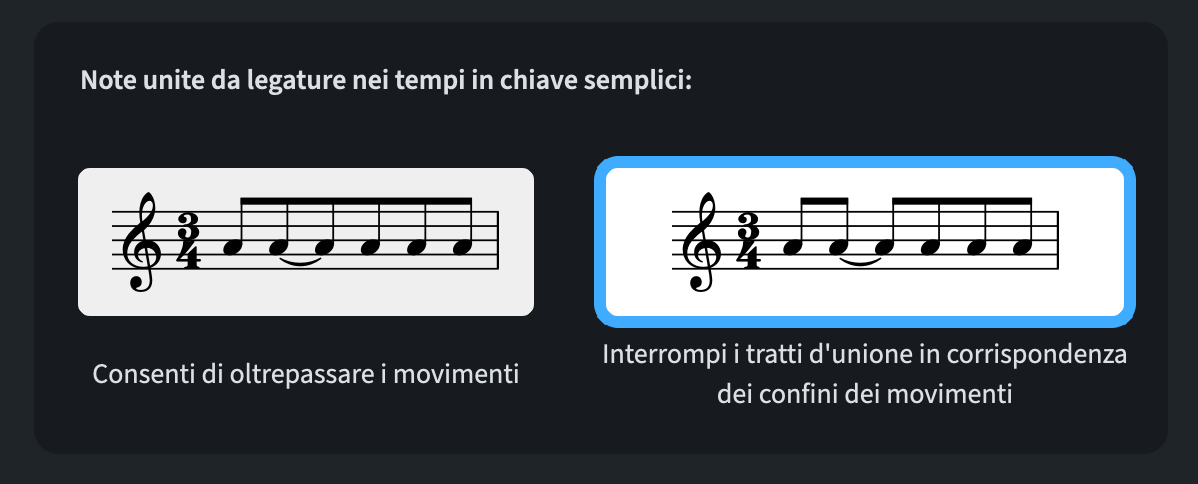
Per impostazione predefinita, Dorico interrompe i tratti di unione tra note con legature di valore che altrimenti verrebbero unite se fossero note separate. Tuttavia, questa non è una prassi universale, pertanto è stata aggiunta una nuova opzione in Opzioni di notazione ▶ Raggruppamento delle note ▶ Tempi in chiave semplici con o senza metà misura:
Simboli di accordo
In Dorico 6 sono stati introdotti diversi miglioramenti ai simboli di accordo.
Selezione
Prima della versione 6, la selezione dei simboli di accordo richiedeva obbligatoriamente l’utilizzo del mouse. Sono stati aggiunti due nuovi comandi per ovviare a questo limite, entrambi richiamabili tramite la barra di salto o assegnando loro delle scorciatoie da tastiera:
- Nella sezione Modifica, Seleziona i simboli di accordo: a partire da un intervallo di selezione (range selection) all’interno dei righi, questo comando annulla la selezione corrente e seleziona tutte le sigle di accordo comprese in quell’intervallo.
- Aggiungi i simboli di accordo alla selezione: come il precedente, ma senza annullare la selezione esistente.
È ora inoltre possibile selezionare un intervallo di simboli di accordo selezionandone uno, tenendo premuto Maiusc e poi selezionandone un altro. Allo stesso modo, tenendo premuto Cmd/Ctrl si selezionano solo i simboli scelti singolarmente, consentendo al comando Modifica ▶ Seleziona altro (Cmd/Ctrl-Shift-A) di selezionare anche tutti quelli intermedi.
Inoltre, selezionando un simbolo di accordo con il pannello Tastiera aperto, le relative altezze dei suoni verranno visualizzate sulla tastiera (e anche nella barra di stato).
Allineamento
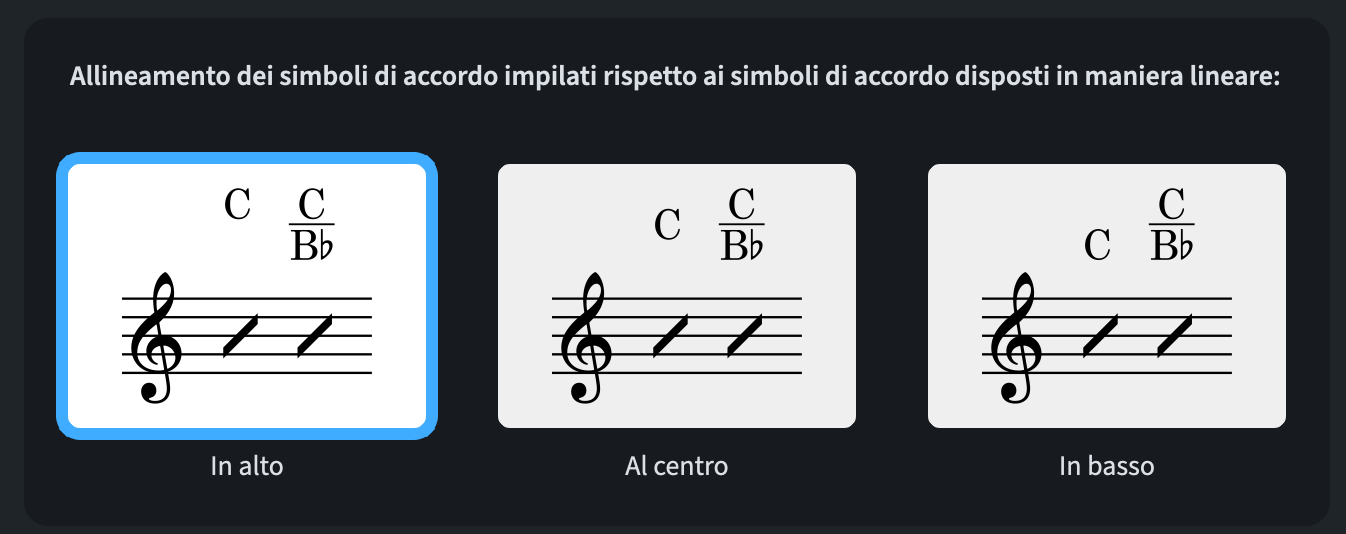
Quando in uno stesso sistema sono presenti più simboli di accordo e non tutti si sviluppano su una singola riga—ad esempio a causa di note fondamentali diverse—allinearle correttamente poteva rivelarsi un’operazione piuttosto noiosa. È ora quindi possibile specificare la modalità di allineamento preferita in Opzioni di tipografia ▶ Simboli di accordo ▶ Posizione:
Note fondamentali
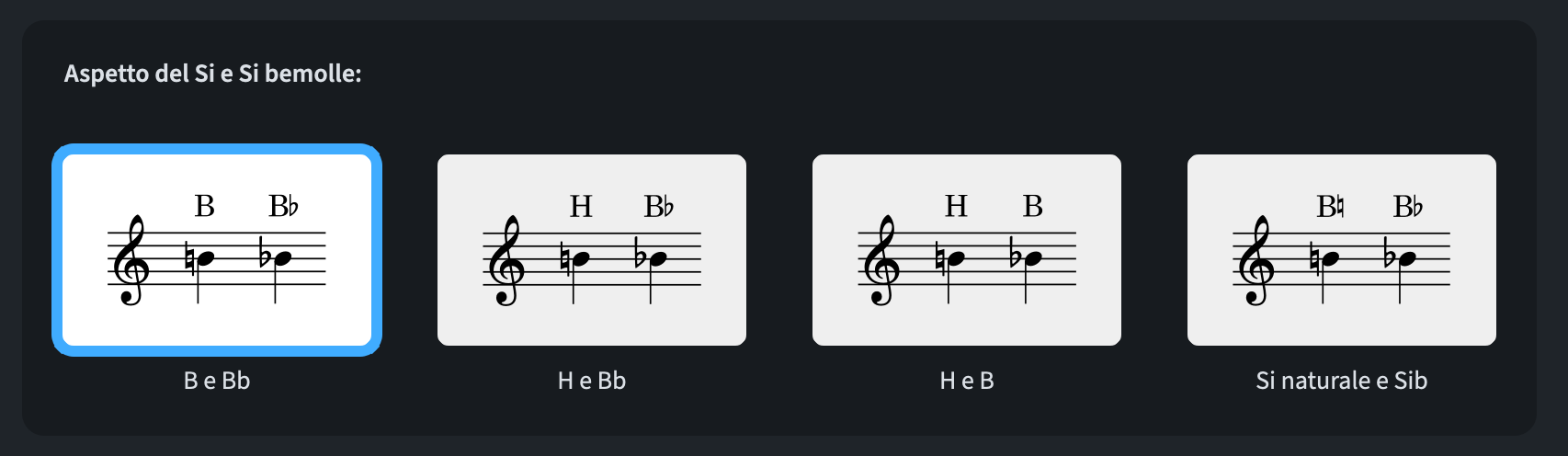
Per evitare confusione nei paesi di lingua tedesca, dove il Si bemolle si indica con B e il Si naturale con H, è ora disponibile una nuova impostazione in Opzioni di tipografia ▶ Simboli di accordo ▶ Fondamentale dell’accordo:
Aspetto degli accordi
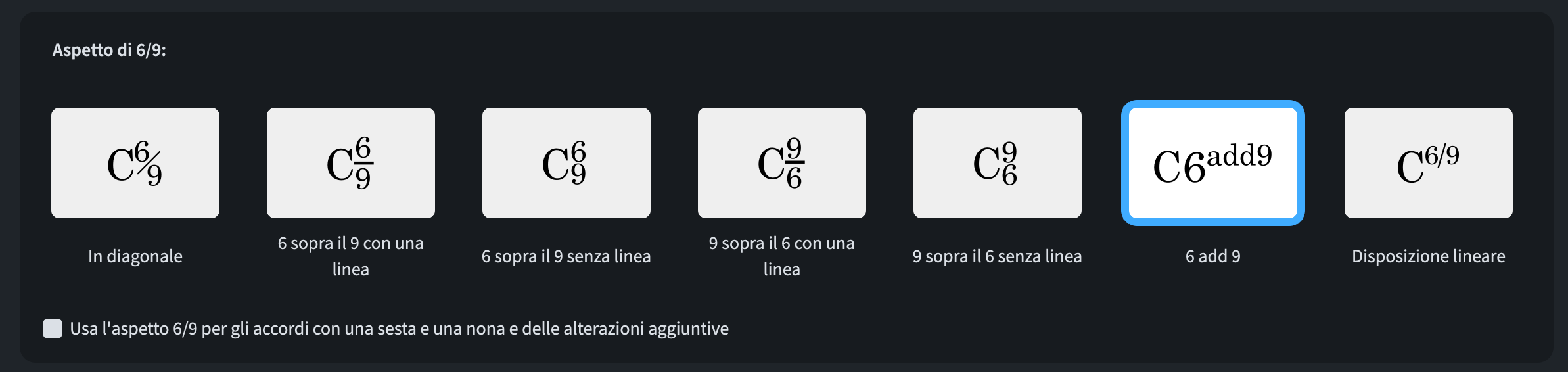
Sono state aggiunte due nuove opzioni alla pagina Opzioni tipografiche ▶ Simboli di accordo ▶ Intervalli ▶ Aspetto di 6/9:
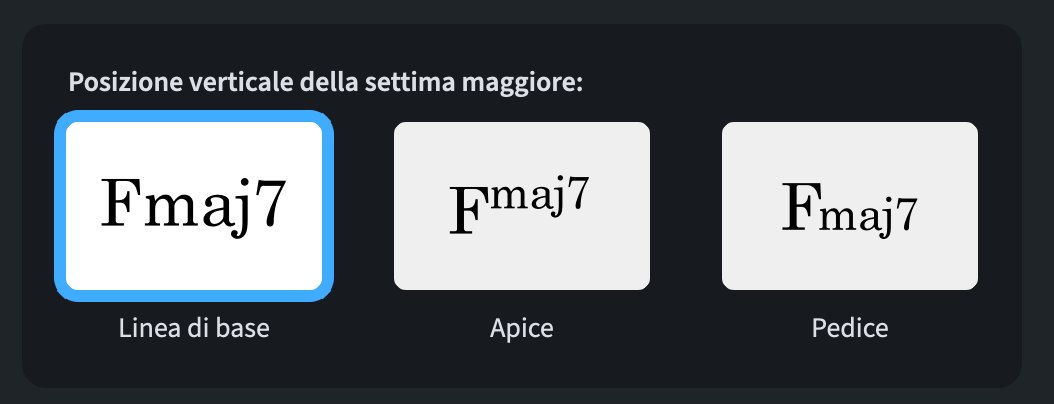
Per gli accordi di settima maggiore, al fine di adeguarsi agli standard adottati da alcuni importanti editori, è ora possibile visualizzare “maj” come testo base e “7” come apice, accedendo a Opzioni tipografiche ▶ Simboli di accordo ▶ Intervalli, appena sopra le opzioni per gli accordi 6/9:
Accordi di settima minore o accordi di sesta in rivolto?
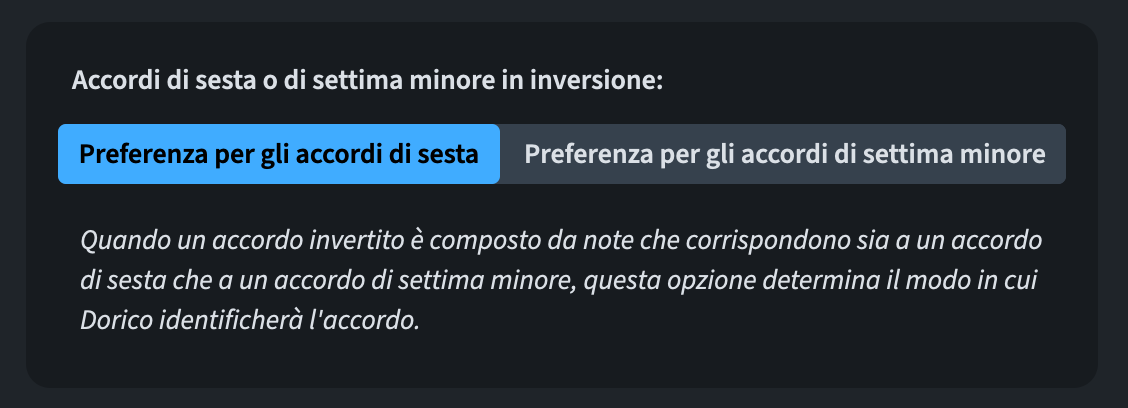
Durante l’inserimento di simboli di accordo tramite tastiera MIDI, Dorico ha sempre dovuto operare determinate supposizioni per gli accordi che avrebbero potuto essere interpretati sia come accordi di sesta (ad es. ‘Sol6’) che come accordi di settima (Mim7). In presenza di un rivolto, questo poteva creare ambiguità, e una nuova opzione è stata aggiunta in Opzioni di inserimento note ▶ Simboli di accordo:
Preset Boston
Questo preset, concepito per replicare le convenzioni insegnate al Berklee College of Music, è stato leggermente perfezionato.
Dinamiche
Fin da Dorico 1, per scrivere qualcosa come “dolce” sotto una nota, era necessario scrivere “P dolce” e poi nascondere l’indicazione di intensità dinamica. Sebbene questo problema potesse essere aggirato con uno stile paragrafo dedicato, si sarebbe perso l’effetto in riproduzione, oppure si sarebbe rischiato di raddoppiare il numero di operazioni necessarie per ottenere un risultato soddisfacente. Dopo aver nascosto l’indicazione di intensità, il prefisso/suffisso tornava a centrarsi sotto la nota, richiedendo un’ulteriore modifica nel pannello Proprietà. È ora possibile impostare una nuova opzione denominata Allineamento delle dinamiche testuali con il segno di intensità nascosto in Opzioni tipografiche ▶ Dinamiche ▶ Posizione orizzontale:
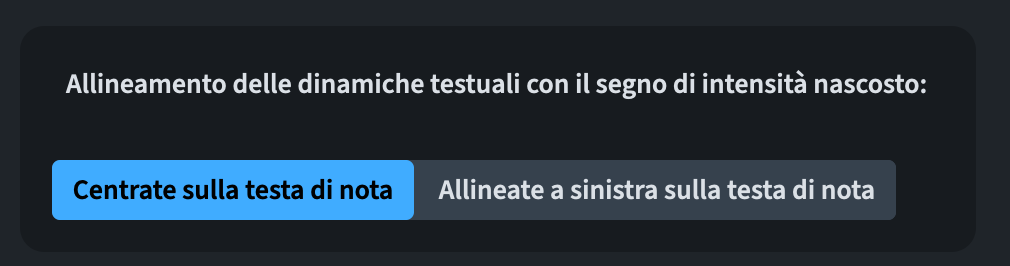
Questa impostazione verrà attivata per impostazione predefinita nei nuovi progetti, ma resterà invariata in quelli esistenti.
Sezioni grafiche
È ora possibile definire le proprietà di esportazione delle sezioni grafiche e salvare le impostazioni tramite il nuovo pulsante Salva come predefinito. Queste impostazioni si applicheranno a tutte le sezioni grafiche future in tutti i progetti. Inoltre, l’ordinamento delle sezioni nel pannello segue ora un ordine naturale, al posto del precedente ordinamento lessicografico (ad es., 1, 10, 2, 35, 4 verrà ora ordinato come 1, 2, 4, 10, 35). Infine, non appena si crea una sezione, il campo del nome nel pannello viene automaticamente aperto e posto in primo piano.
Libreria e Strumenti
Editor degli strumenti
È ora possibile mantenere la formattazione RTF specificata nella finestra di dialogo Modifica nomi strumento all’interno del pannello Libreria ▶ Strumenti quando uno strumento viene salvato nella libreria utente.
Gestione librerie
È ora possibile importare le opzioni di layout e di notazione in tutti i layout e i flussi del progetto tramite la Gestione librerie… Selezionando Opzioni di layout nella lista a sinistra comparirà un nuovo pulsante nella parte inferiore sinistra della finestra, che si aggiorna in base al tipo di layout scelto nel menu a tendina.
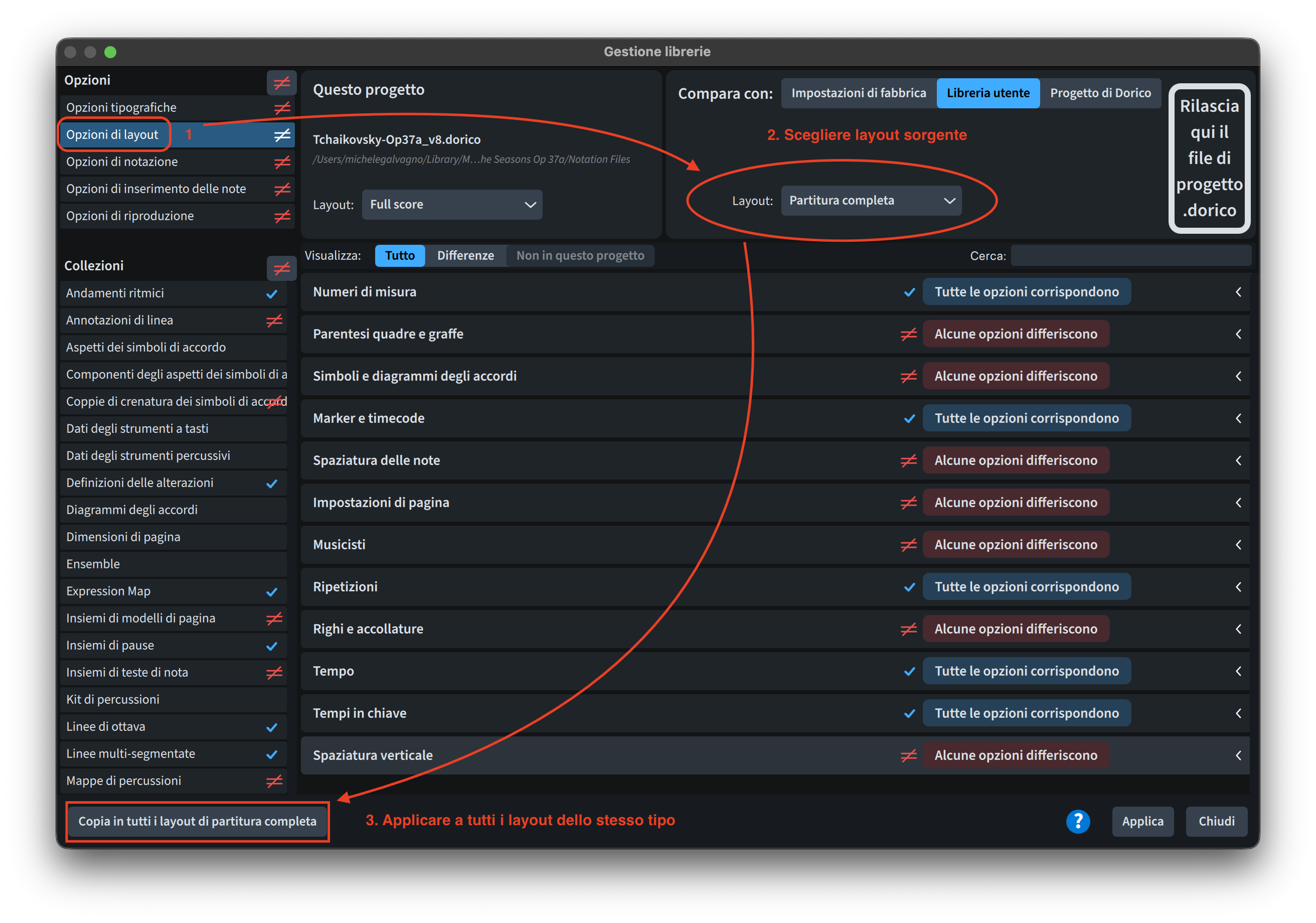
Selezionando invece Opzioni di notazione, il pulsante riporta la dicitura “Copia in tutti i flussi”.
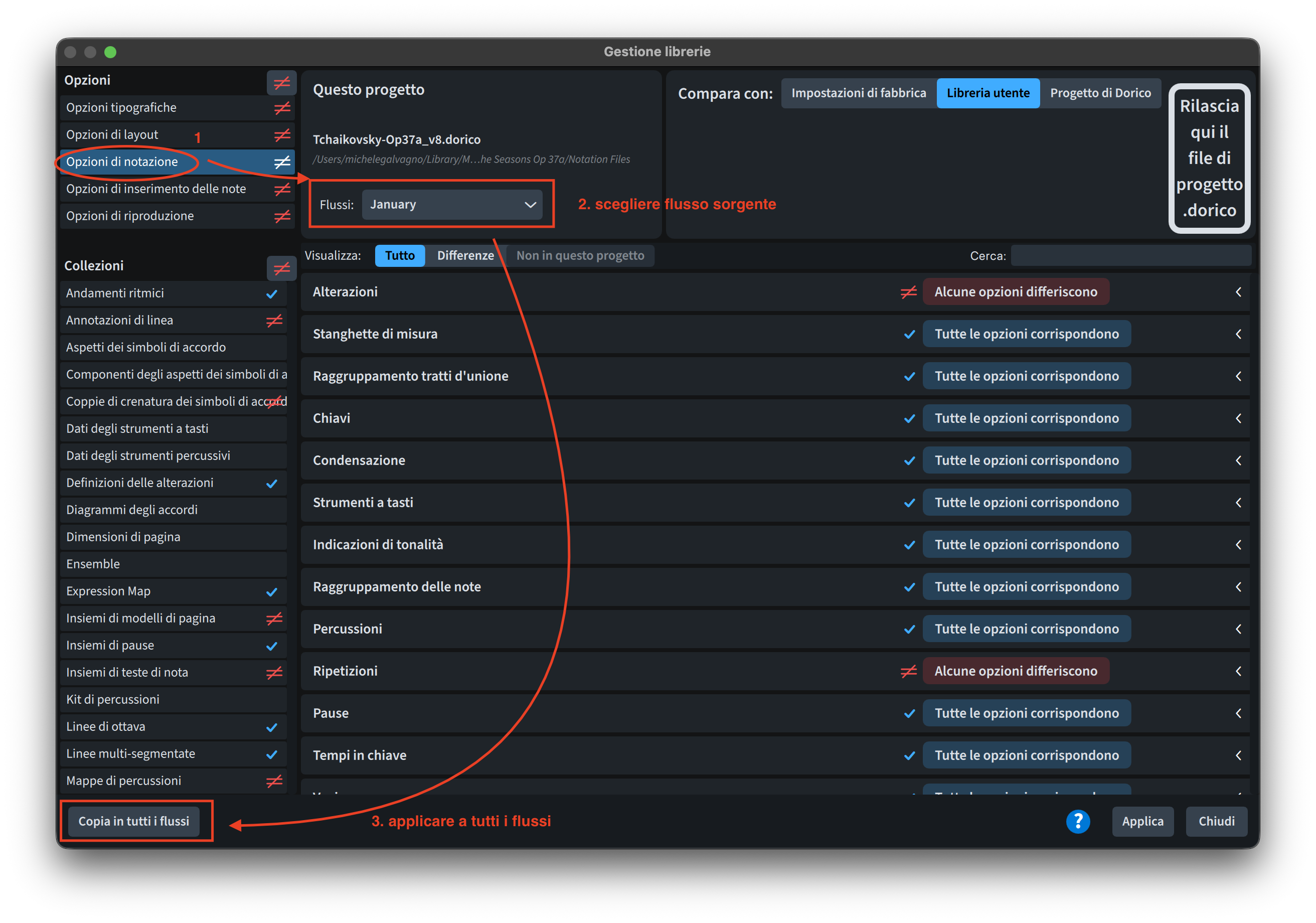
Facendo clic su uno di questi pulsanti, verrà richiesta la conferma dell’operazione. I cambiamenti apportati possono comunque essere annullati tramite il menu Modifica.
Il risparmio di tempo offerto da questa funzionalità non va assolutamente sottovalutato!
Conclusione
Per oggi è tutto! Tornate la settimana prossima per la seconda parte di questa panoramica sui miglioramenti aggiuntivi di Dorico 6.
Se questo articolo vi è piaciuto, lasciate un mi piace, iscrivetevi per ricevere le notifiche sui prossimi articoli, e non dimenticate di fare lo stesso per il video di Anthony e per il canale YouTube di Dorico.
Se desiderate saperne di più sulle mie altre attività, visitate il mio sito web e considerate di iscrivervi alla mia mailing list, dove potrete seguire il mio percorso nel mondo della notazione musicale e dell’editoria musicale indipendente.
Grazie per il vostro tempo, e a presto con il prossimo episodio.
 Music Preparation Services