
Scrivere accordi
Questo articolo è una trascrizione ampliata, parafrasata e arricchita dell’eccellente video di Anthony Hughes. Andate a guardarlo, poi tornate per un riassunto, o seguite qui mentre lo guardate.
Questa lezione copre un’area apparentemente semplice ma invero complicata, ovvero l’inserimento degli accordi. È semplice perché la si attiva con la semplice pressione di un tasto, ma è complessa perché è incredibilmente facile dimenticare di disattivarla, causando potenziali rallentamenti. Se ne avete la possibilità—e spazio sulla scrivania, usate una tastiera MIDI perché non dovrete ricordarvi di attivare/disattivare la modalità.
Senza ulteriori indugi, dunque, procediamo!
Come scrivere gli accordi
Se avete seguito le lezioni precedenti, avrete notato come il cursore avanzi durante l’inserimento delle note, la quantità di movimento determinata dalla durata della nota stessa. Questo ha il chiaro vantaggio di consentirvi di tornare ad un punto precedente con i tasti freccia e di correggere gli errori. La modalità di inserimento di una singola nota, infatti, sovrascrive ciò che segue con la durata selezionata, ovvero che, tornando ad una posizione ritmica precedente ed inserendo una durata più lunga, la porzione rimanente verrà mangiata dalla nota nuova.

Per iniziare ad inserire accordi, potete utilizzare il pulsante dedicato nel pannello Note a sinistra oppure premere il tasto Q sulla tastiera.

Se siete abituati a Sibelius, potreste voler considerare di scambiare il comando da tastiera con il metodo di immissione altezza-prima-della-durata (K). Il segno rivelatore che la Modalità Accordi è attiva sarà un simbolo più (+) sopra al cursore di inserimento:
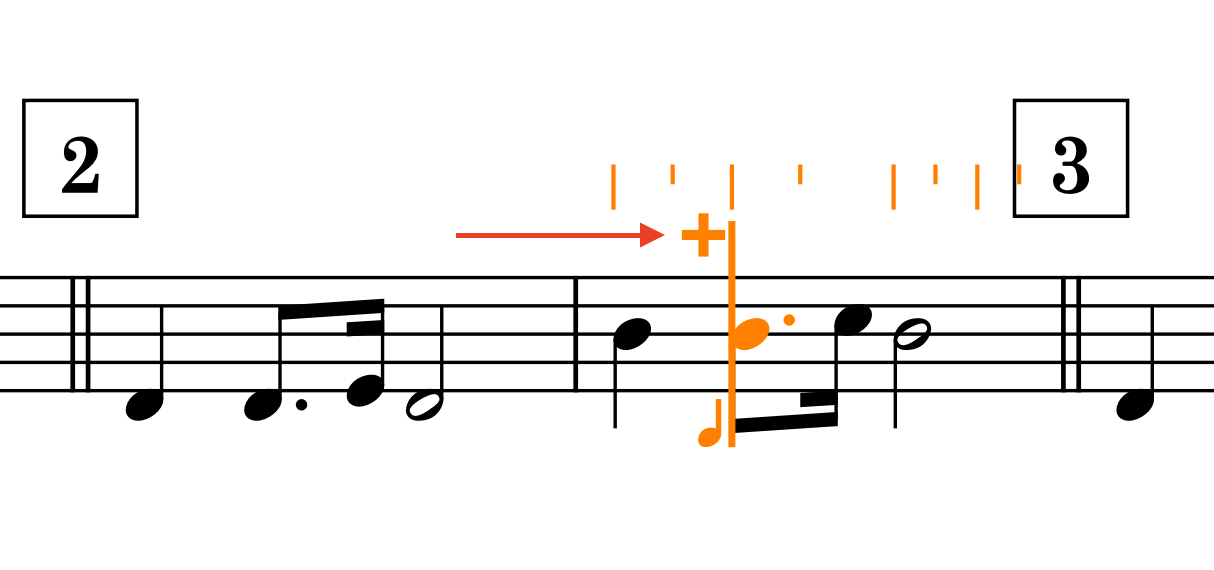
A differenza di quanto avviene con la modalità di inserimento note tradizionale, l’aggiunta di note non provoca l’avanzamento automatico del cursore né la sovrascrittura della musica esistente. Al contrario, una nuova nota verrà aggiunta sopra quella corrente. Per ottenere la nota sotto, premete il tasto Ctrl su Mac (Ctrl-Alt su Windows). È possibile aggiungere quante note desiderate; poi, quando vi sentirete pronti e soddisfatti del risultato armonico:
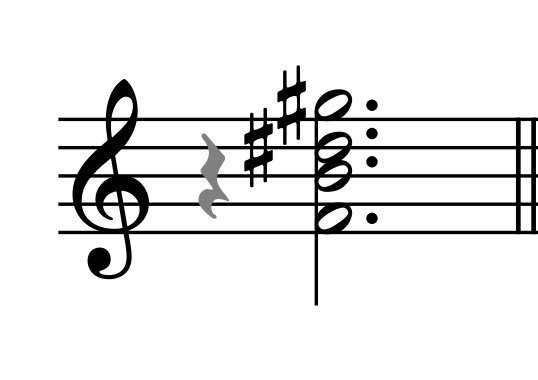
… Premete la Barra spaziatrice per far avanzare il cursore alla posizione ritmica successiva.
Come detto prima, ricordatevi di disattivare la Modalità accordi prima di proseguire. È buona norma, se state copiando da una fonte (PDF, partitura fisica, …), scorrere in avanti alcune note e vedere se avrete bisogno di inserire altri accordi più avanti. In tal caso, rimanete in Modalità accordi e premete la barra spaziatrice dopo ogni nota singola inserita; sarà molto più efficiente che premere Q più e più volte.
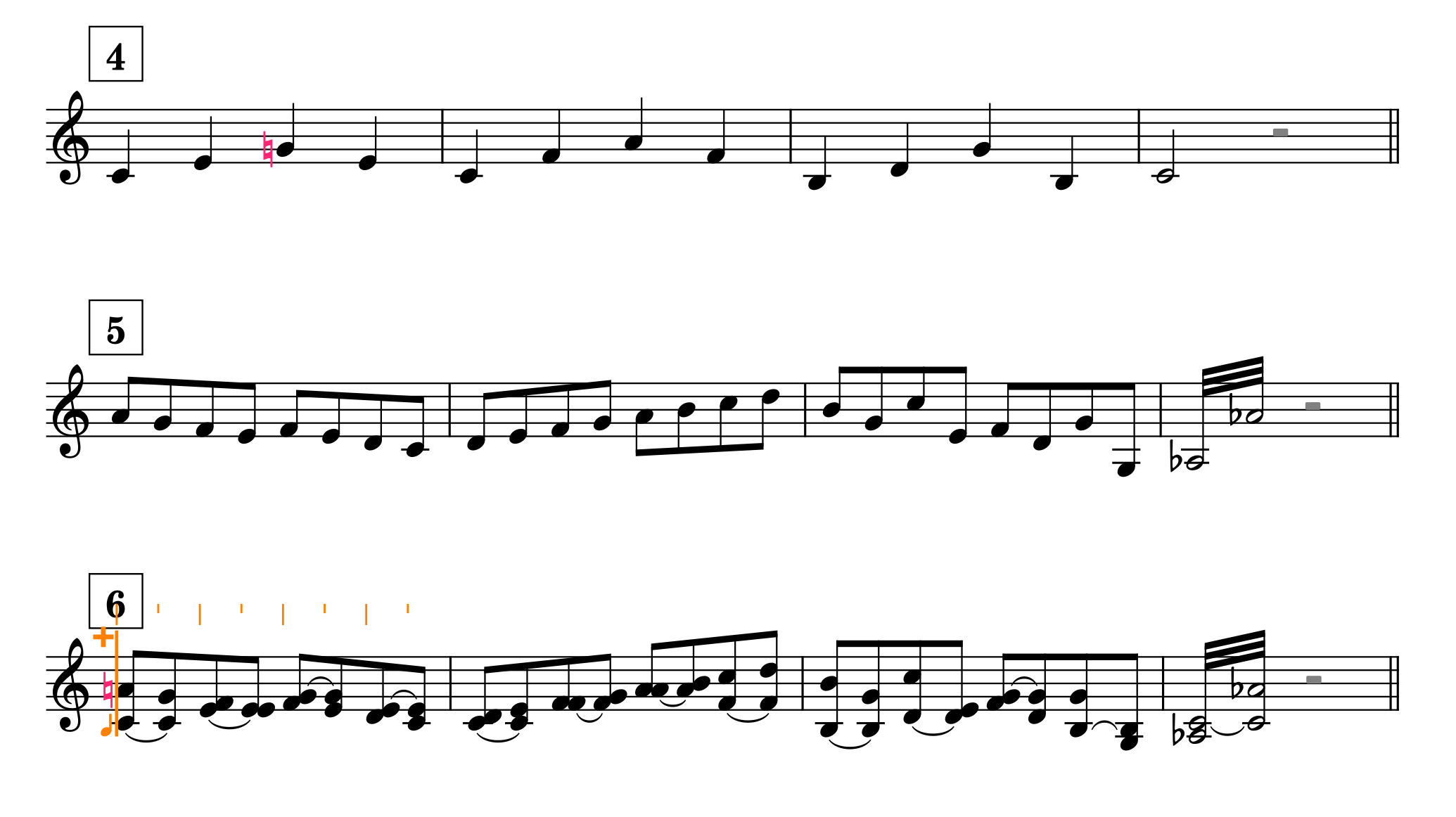
Dato che non si è mai abbastanza cauti, ecco cosa succede se copiate una regione e poi la incollate su di un’altra regione sperando di sostituire la seconda con la prima senza prima disattivare la Modalità accordi:
Alti utilizzi della Modalità accordi
Una caratteristica non usata spesso perché non così evidente a prima vista, è che potete posizionare il cursore a piacimento ed inserire note usando la modalità accordo per ottenere un effetto di costruzione di accordi come questo:
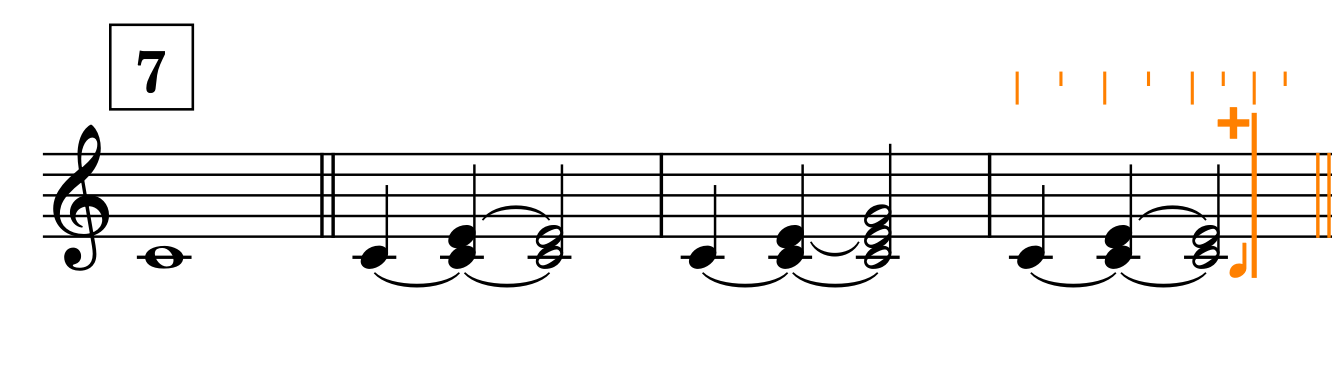
Infine, la modalità accordo funziona anche al di fuori della modalità di inserimento note, ad esempio per estendere la durata di una nota precedente in modo che si sovrapponga a quelle successive:
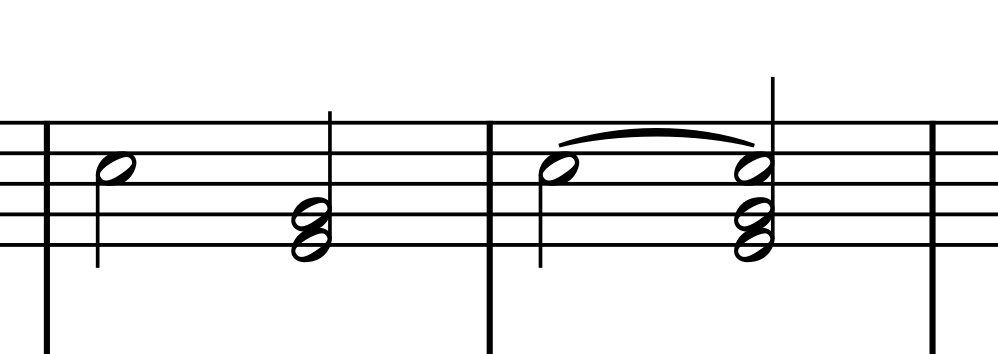
Qui, dopo aver inserito la prima battuta, uscite dalla modalità di inserimento note, attivate la modalità accordi, selezionate la prima nota ed estendetene la durata con Opzione-Maiusc-Freccia destra (ovvero Alt-Maiusc-Freccia destra su Windows). Senza la modalità accordo, estendere il C avrebbe eroso la durata della diade seguente.
Utilizzare una tastiera MIDI
Come detto in precedenza, l’inserimento di musica tramite una tastiera MIDI non richiede che la modalità accordi sia attiva per inserire effettivamente gli accordi. Inoltre, non è necessario premere la barra spaziatrice per far avanzare il cursore. Come qualcuno che non ha spazio sulla sua scrivania per una tastiera MIDI ma è perfettamente consapevole dei vantaggi, vi consiglio vivamente di procurarvene una, anche piccola.
Controllo sull’iPad!
È giunto il momento di controllare se tutto funziona come previsto sull’iPad. Come per l’inserimento di note ordinarie, la modalità accordi viene attivata tramite la scorciatoia Q o toccando il pulsante corrispondente nell’interfaccia utente. Utilizzare Dorico unicamente con il tocco è poco pratico al momento, quindi dovreste considerarlo un’estensione della vostra esperienza desktop, non una sostituzione completa. È possibile spostare il cursore con i pulsanti in alto a sinistra e utilizzare la tastiera del pianoforte sullo schermo per inserire note, se non disponete di una tastiera esterna. Alla fine, ci si può abituare a tutto con sufficiente pratica! Tutto quanto descritto sopra funziona bene sull’iPad; semplicemente sostituite la barra spaziatrice con i pulsanti in alto a sinistra dell’interfaccia utente o utilizzate il pulsante dedicato Advance Caret nel pannello della tastiera del pianoforte:

Conclusione
È tutto per oggi!
Se vi è piaciuto l’articolo, mettete gentilmente un “mi piace”, iscrivetevi per ricevere le notifiche sui prossimi articoli e non dimenticate di fare lo stesso per il video di Anthony e per il canale YouTube di Dorico.
Se siete interessati alle mie altre attività, visitate il mio sito web e considerate l’idea di unirvi alla mia mailing list, dove potrete seguire il mio percorso attraverso la notazione musicale e l’editoria musicale indipendente!
Grazie per il vostro tempo e ci vediamo alla prossima puntata!

