Una recensione dell’ultimo aggiornamento di Dorico 6 — Prima Parte
Questo articolo è una trascrizione ampliata, parafrasata e arricchita dell’eccellente video di Anthony Hughes. Vai a guardarlo, poi torna per un riassunto, o seguilo mentre guardi.
Data l’enorme portata di questo argomento, questo articolo sarà diviso in diverse parti, sia per mantenerlo una lettura piacevole e non schiacciante, sia per consentire un’organizzazione più pulita di tutto ciò che andrà trattato. Inoltre, questo è un argomento di cui, a causa della mia specializzazione nella notazione musicale classica, non so quasi nulla. In un certo senso, imparerò insieme a voi mentre scrivo questo tutorial. Pronti? Iniziamo!
Miglioramenti dei Simboli di accordo
Introduzione
L’aggiornamento di Dorico 6 porta diversi miglioramenti alla funzione Simboli di accordo, e sono:
- Linee multiple di simboli di accordo;
- Linee di estensione dei simboli di accordo;
- Modifica dell’aspetto dei simboli di accordo
- Simboli di accordo personalizzati
- Coppie di crenatura1 dei simboli di accordo
Linee multiple di simboli di accordo
Le linee multiple di simboli di accordo si trovano spesso nella letteratura per mostrare armonie alternative da suonare al posto di quelle principali.

Usando lo stesso flusso di lavoro per le diverse linee di versi, Dorico 6 ora rende semplicissimo creare linee aggiuntive di simboli di accordo, premendo i tasti ↑/↓ per impostare il numero di linea nel riquadro di inserimento Simboli di accordo (Shift-Q). Questo numero è ora indicato nell’etichetta a destra:

Esistono due modi per cambiare la linea per un simbolo di accordo:
- Cambiando la proprietà Linea del simbolo di accordo nel gruppo Simboli di accordo del pannello Proprietà;

- Facendo clic secondario su un accordo e scegliendo una linea dal sottomenu Simboli di accordo e diagrammi.

Se non siete soddisfatti della distanza predefinita tra le linee di simboli di accordo, potete modificarla andando in Opzioni tipografiche ▶︎ Simboli di accordo e, nella sezione Posizione, regolare il valore in Distanza tra le linee adiacenti dei simboli di accordo:

Per ora, solo la prima linea di accordi—quella più vicina al rigo—apparirà nella traccia Accordi in Modalità riproduzione, venendo quindi riprodotta a livello sonoro.
Linee di estensione dei simboli di accordo
I simboli di accordo nascono senza una durata. Per dargliene una, è ora possibile usare i consueti comandi da tastiera per la modifica della durata (Shift-Option/Alt-←/→). Una volta che il simbolo ha una durata, potete toccare alla destra del simbolo di accordo in Modalità scrittura e trascinare a piacimento la maniglia:
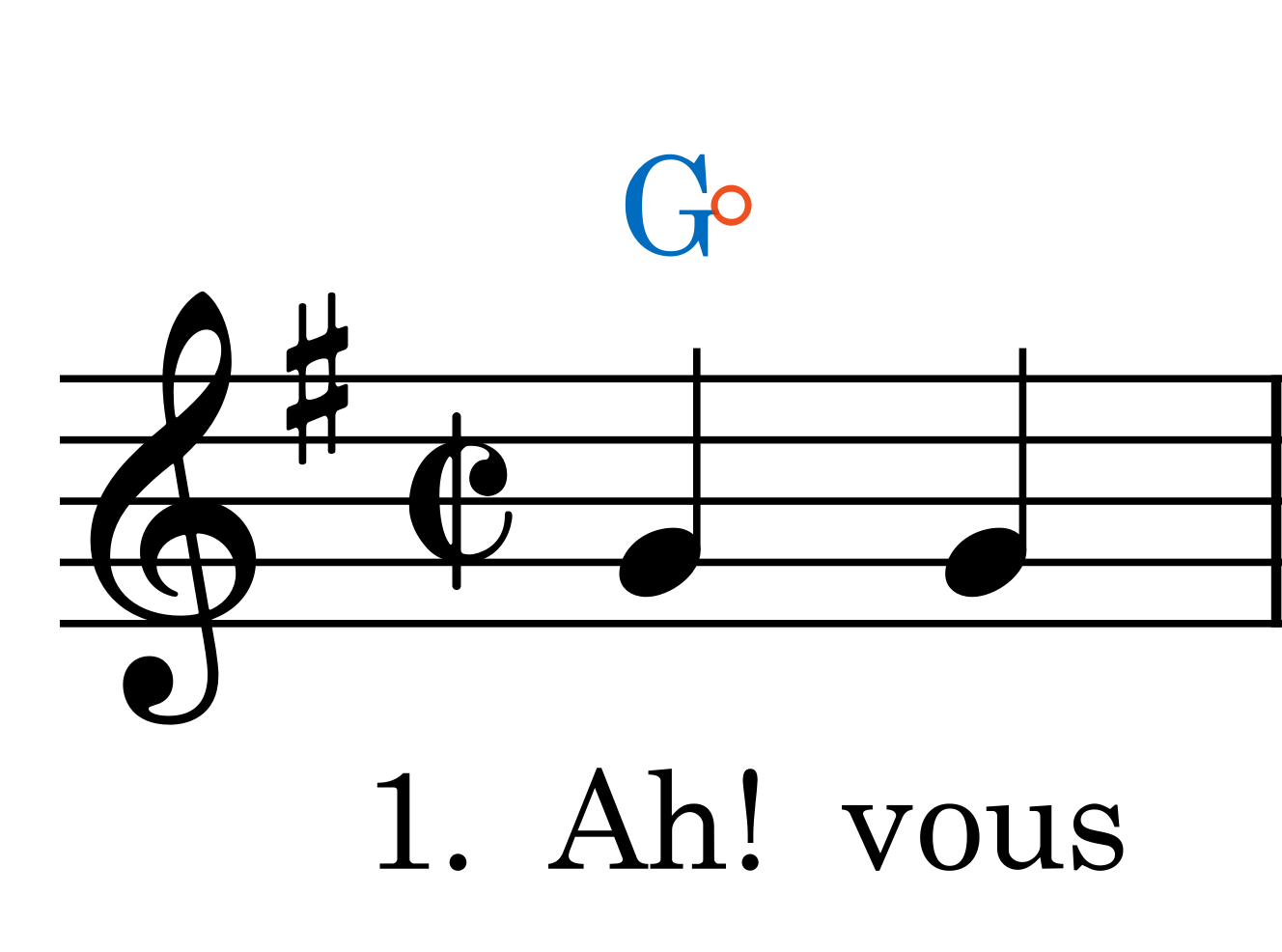
Se estendete questa linea trascinando con il puntatore, la linea verrà automaticamente interrotta al prossimo simbolo di accordo nella stessa linea. Se, invece, invece le scorciatoie da tastiera, la linea potrà estendersi indefinitamente.
L’aspetto della linea è predefinito con un corpo solido e una terminazione a uncino verso l’interno ma può essere gestito in Opzioni tipografiche ▶︎ Simboli di accordo ▶︎ Linee di estensione.

Se volete cambiare solo una linea specifica, c’è una nuova proprietà per questo:

Passare alla Modalità tipografia vi fornisce accesso a più proprietà per regolare ulteriormente il posizionamento e l’aspetto di queste linee:

Modificare l’aspetto dei simboli di accordo
L’aspetto generale dei simboli di accordo può già essere regolato a un livello fanatico di precisione attraverso Opzioni tipografiche ▶︎ Simboli di accordo. Ecco un assaggio dalla sezione Presentazione:
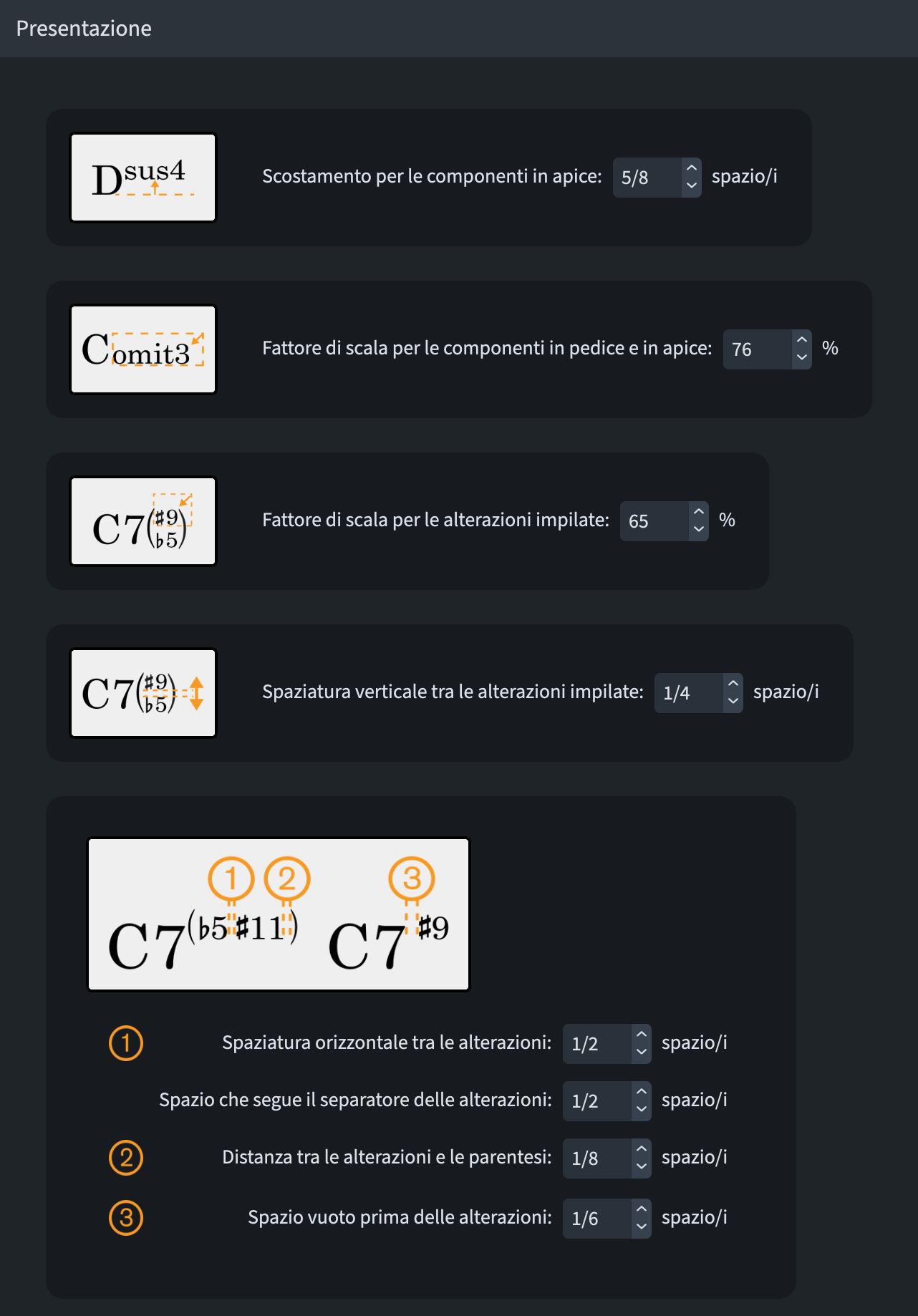
Se questo non dovesse bastarvi, Dorico 6 viene in vostro soccorso, fornendo nuovi modi per personalizzare i simboli di accordo esistenti e per creare simboli personalizzati completamente nuovi. La guida utente raccomanda di creare un progetto vuoto dove abituarsi al meglio a tutte le nuove opzioni. Il punto di partenza sarebbe poi quello di andare in Libreria ▶︎ Stili dei caratteri e modificare sia lo stile Carattere dei simboli di accordo che quello Carattere di testo musicale dei simboli di accordo.

Per ora, li ho mantenuti impostati sui loro valori predefiniti: Academico e Bravura Text.
Quello che segue è una lista di controllo di operazioni da eseguire prima di decidere che si ha davvero bisogno di modificare l’aspetto di un simbolo di accordo specifico:
- In Opzioni tipografiche ▶︎ Simboli di accordo, scegliete un Preset simboli di accordo che sia il più vicino alle vostre preferenze;

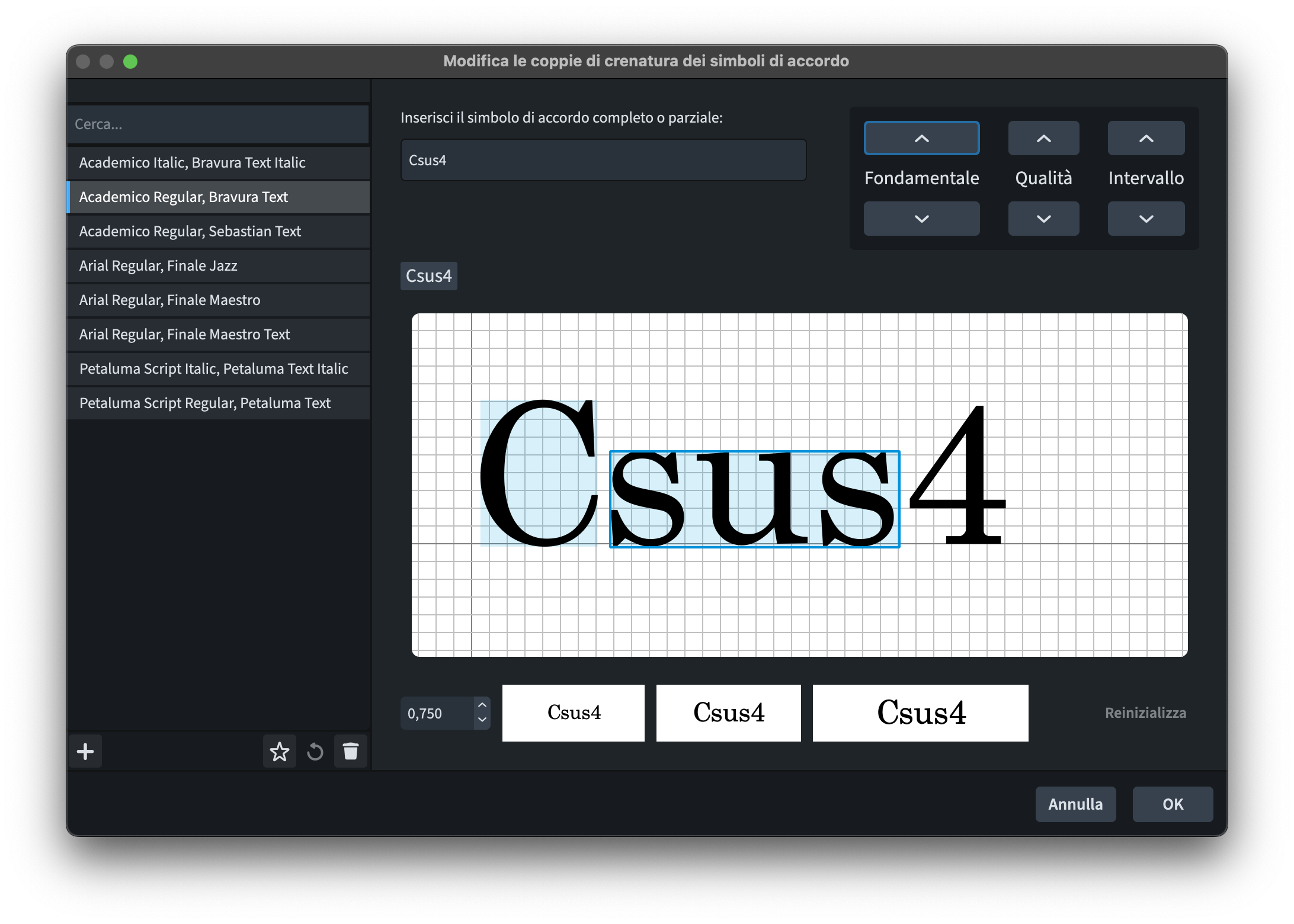
- Sfogliate l’intera pagina, esaminando attentamente ogni opzione finché non siete sufficientemente soddisfatti delle impostazioni predefinite; in particolare, dovreste concentrarvi sulla sezione Presentazione. Qualora foste ancora insoddisfatti con queste opzioni, avete ora a disposizione una nuova finestra di dialogo Coppie di crenatura dei simboli di accordo dal menu Libreria (faremo un approfondimento nel prossimo episodio):
- Andate in Libreria ▶︎ Simboli di accordo per regolare sia l’aspetto dell’intero simbolo di accordo, sia quello dei suoi componenti individuali (vedi il prossimo episodio per uno sguardo più da vicino).
- Infine, dulcis in fundo, potete ora fare doppio clic su un simbolo di accordo in Modalità tipografia per modificare l’aspetto di quella singola istanza.
In realtà, non abbiamo ancora finito, dato che è possibile non siate ancora pienamente soddisfatti con tutte queste opzioni—mi chiedo come!? In quel caso, ora avete accesso ai Simboli di accordo personalizzati, che saranno descritti anch’essi nel prossimo episodio.
Verifica iPad
In Dorico per iPad, la barra di inserimento accordi ha guadagnato anche alcune nuove funzioni:

I pulsanti + e – vi permettono di cambiare la linea di accordo, mentre le frecce spostano il cursore di inserimento alla nota successiva (freccia singola) o alla battuta successiva (freccia doppia).
Le linee di estensione funzionano se attivate da una tastiera esterna usando Option/Alt e le frecce direzionali. Speravo che selezionare un ambito e aggiungere un accordo sarebbe risultato in un accordo con durata e linea di estensione.
Per ora, tuttavia, non è possibile modificare l’aspetto di un simbolo di accordo sull’iPad.
Conclusioni
Per oggi è tutto! Nel prossimo episodio approfondiremo alcuni aspetti più tecnici di questo argomento quindi assicuratevi di non perdervelo.
Se vi è piaciuto questo post, per favore lasciate un mi piace, iscrivetevi per essere raggiunti dai prossimi articoli, e non dimenticate di fare lo stesso per il video di Anthony e per il canale YouTube di Dorico.
Se siete interessati alle mie altre attività, per favore visitate il mio sito web e considerate di unirvi alla mia mailing list, dove potrete seguire il mio percorso attraverso la notazione musicale e l’editoria musicale indipendente!
Grazie per il vostro tempo, e ci vediamo qui nel prossimo episodio.
- Si imparano sempre parole nuove! ↩
 Music Preparation Services
One thought on “Migliorie ai Simboli di Accordo per principianti!”