
Bentornati al secondo episodio sui miglioramenti introdotti da Dorico 6 alla funzione dei simboli di accordo. Oggi approfondiremo alcuni aspetti più tecnici. Se non avete ancora guardato l’eccellente video di Anthony Hughes, non perdetevelo perché è una miniera d’oro:
Ora, se avete perso il primo episodio dove abbiamo introdotto l’argomento, potete trovarlo qui.
Miglioramenti dei simboli di accordo — Parte 2
Libreria ▶︎ Simboli di accordo
Modificare i componenti predefiniti dei simboli di accordo
Accedere alla finestra di dialogo Libreria ▶︎ Simboli di accordo ci offre carta bianca:
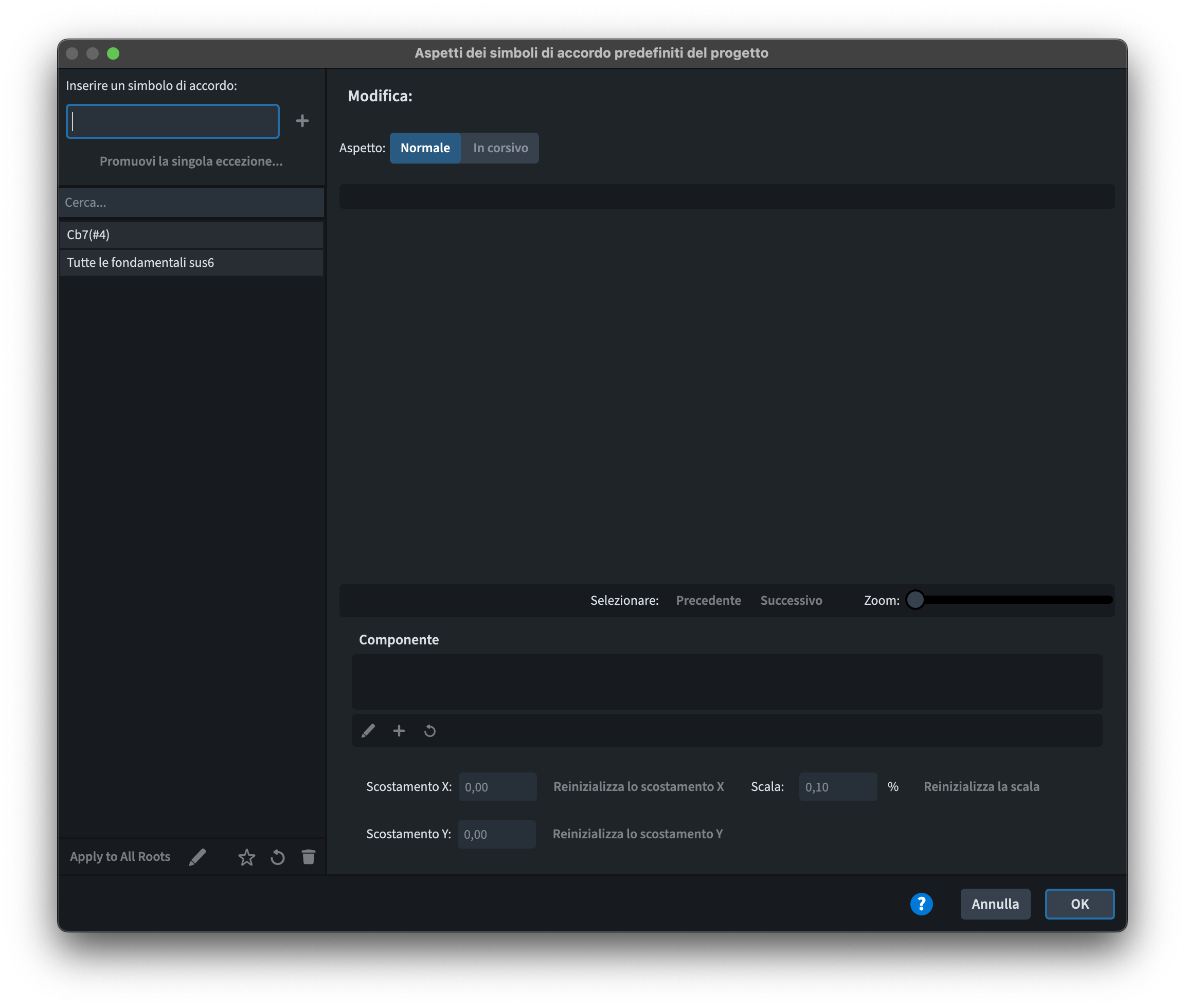
Al suo interno, possiamo interagire con l’aspetto dei componenti individuali che formano i simboli di accordo o con simboli di accordo nella loro interezza. Un componente è definito come un singolo elemento di un simbolo, come la nota fondamentale o la qualità dell’accordo.
Per iniziare, digitate un simbolo di accordo che contiene il componente che vorreste modificare nel campo in alto a sinistra, o scegliete dalla lista subito sotto. Per testare questa funzione, ho digitato “Cb7#4”, ovvero Cb—Eb-F-Gb-Bbb1, e ho premuto il pulsante +. Se ora premete OK e poi accedete di nuovo alla finestra di dialogo, quell’accordo sarà sparito. Questo accade perché viene Dorico esegue una pulizia interna per assicurarsi di non lasciare elementi orfani a spasso per il programma.
A ogni modo, l’accordo appare al centro della finestra di dialogo:

Se ora seleziono uno dei componenti (C, b, 7, (#4)), diventerà evidenziato nell’area con sfondo a carta millimetrata, mentre nella riga dei componenti compatibili sotto (ecco con C selezionato):
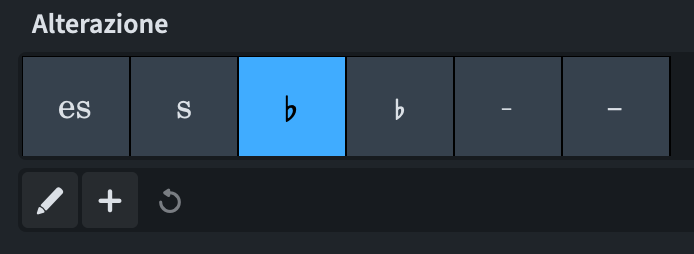
Toccare il pulsante Modifica componente (a forma di matita) apre l’editor di simboli—simile a quello che si aprirebbe in Libreria ▶︎ Simboli musicali… Fate attenzione che qualsiasi cambiamento eseguito qui verrà applicato a tutti i simboli di accordo dove tale componente è presente. Qualora vogliate modificare questo componente senza influenzare i simboli di accordo esistenti, vi basterà premere il pulsante + (Aggiungi componente). Questa azione salverà il nuovo componente nella libreria del progetto ma farà sì che nessun simbolo di accordo lo usi come impostazione predefinita. Mi raccomando, non dimenticate di premere il pulsante OK quando avete finito.
Modificare l’aspetto predefinito dei simboli di accordo
Se nella sezione precedente abbiamo deciso quali componenti usare, ora dobbiamo decidere come usarli.
L’azione di modificare l’aspetto di un intero simbolo di accordo comprende due parti: prima si dovrebbe scegliere quali componenti usare e solo in un secondo momento si dovrebbe decidere come ogni componente vada proporzionato e posizionato relativamente agli altri. Nella stessa finestra di dialogo di prima, possiamo selezionare ogni componente e modificare la sua posizione relativa rispetto agli altri componenti e la sua dimensione, sia utilizzando il puntatore sia attraverso i controlli dedicati in basso:

Se avete modificato la fondamentale di un simbolo di accordo—e siete finalmente felici e avete raggiunto quella sensazione di completezza e pace interiore che cercavate—avete l’opzione di impostare questa fondamentale come predefinita toccando il pulsante Applica a tutte le fondamentali in basso a sinistra della finestra di dialogo2. La Cronologia versioni afferma che dovremmo essere avvertiti che questa operazione non può essere annullata. L’avviso, almeno per me, non è apparso. Tuttavia, questa operazione abilita due nuovi pulsanti in alto, Fondamentale prec. e Fondamentale succ.; essi vi permetteranno di sfogliare tutte le note fondamentali, verificando che le vostre modifiche siano soddisfacenti.
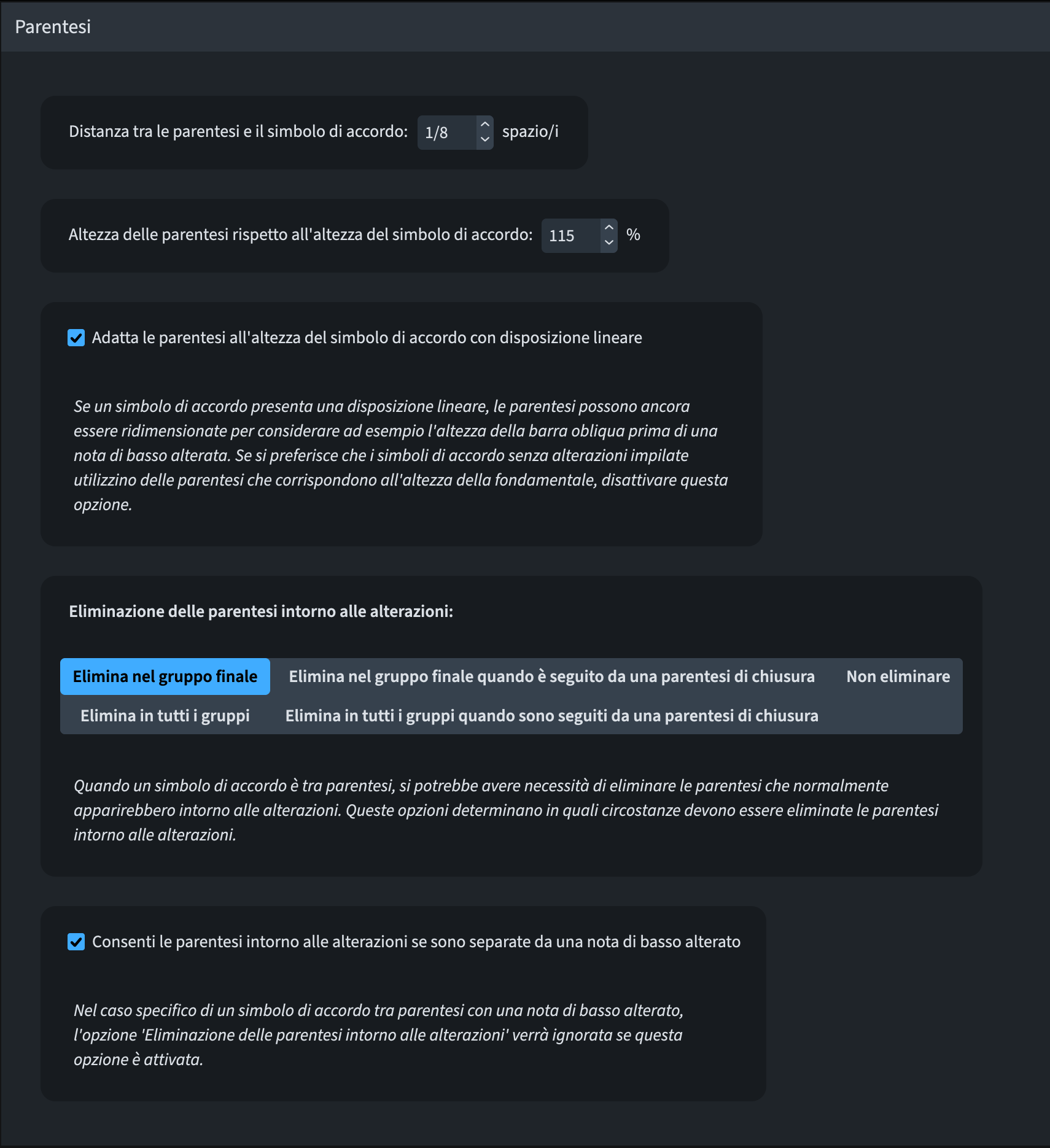
È possibile disconnettere l’aspetto normale da quello corsivo deselezionando la casella Sincronizza con l’aspetto normale.
I simboli di accordo possono ora essere mostrati in carattere corsivo se avete impostato le vostre Opzioni tipografiche per Aspetto dei simboli di accordo con capotasto su In corsivo. Allo stesso modo, le Opzioni tipografiche sono l’unico luogo ove recarsi per modificare la posizione delle parentesi relative ai simboli di accordo.
Simboli di accordo personalizzati
L’approccio semantico di Dorico a ogni aspetto della notazione musicale può facilmente diventare un’arma a doppio taglio: è una benedizione quando permette agli elementi grafici di essere “magicamente suonati”, ed è una vera seccatura quando non vi permette di modificare aspetti specifici di quegli stessi elementi.
Per i simboli di accordo, la stessa finestra di dialogo che abbiamo esplorato finora ha un potere nascosto: se digitate un simbolo di accordo che non esiste nella libreria di Dorico, vi verrà proposto di creare un nuovo simbolo. Accettate cortesemente l’invito e date il benvenuto alla nuova finestra di dialogo Crea un simbolo di accordo personalizzato:
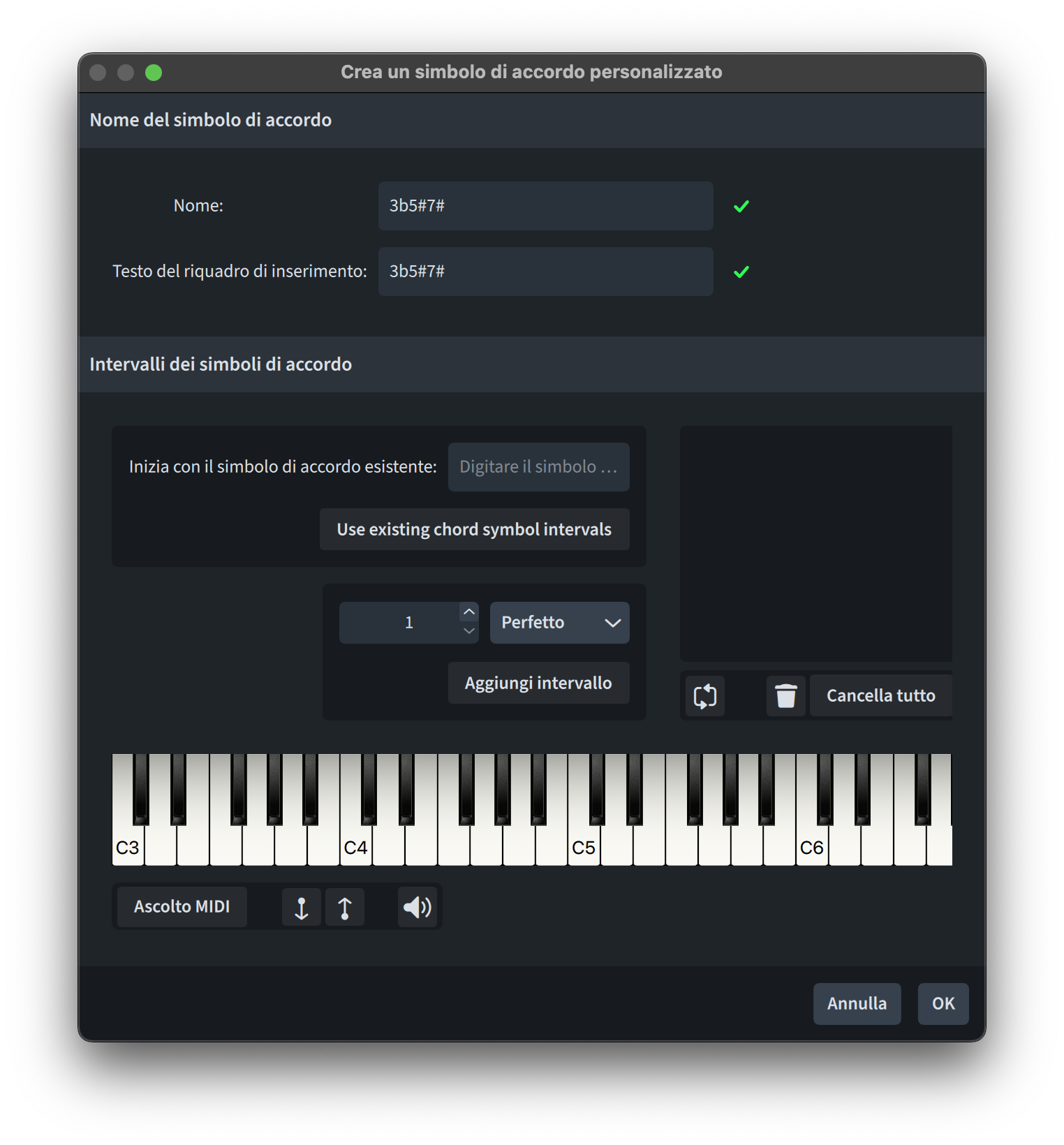
In questo caso, abbiamo scritto “3b5#7#” nel campo di testo, che significa “terza abbassata, quinta e settima alzata”. Nei campi Nome: e Testo del riquadro di inserimento:, vedrete il testo che avete inserito prima di premere OK. Se il contenuto è valido, apparirà un segno di spunta verde a destra. Quando inserirete un accordo vero e proprio, dovrete inserire una fondamentale, ad esempio, Do, e poi aggiungere “3b5#7# a essa.
Di seguito si trova la sezione Intervalli dei simboli di accordo, dove veniamo invitati a definire gli intervalli che costituiscono il nostro nuovo simbolo di accordo. Potete iniziare da un simbolo di accordo esistente e poi modificarlo, oppure potete anche iniziare da zero. Ci sono tre modi per farlo:
- Digitare un numero o cliccare sui pulsanti +/-, poi scegliere un tipo dal menu a tendina e premere Aggiungi intervallo;
- Toccare i tasti della tastiera una volta per aggiungere una nota; toccarli di nuovo per rimuoverla. Un punto blu apparirà sul tasto (quello rosso se la nota è la fondamentale), mostrando che una nota è attiva;
- Cliccare il pulsante Ascolto MIDI e suonare un accordo sulla vostra tastiera MIDI.
Le alternative enarmoniche possono essere trovate cliccando il pulsante di scorrimento sotto la lista:
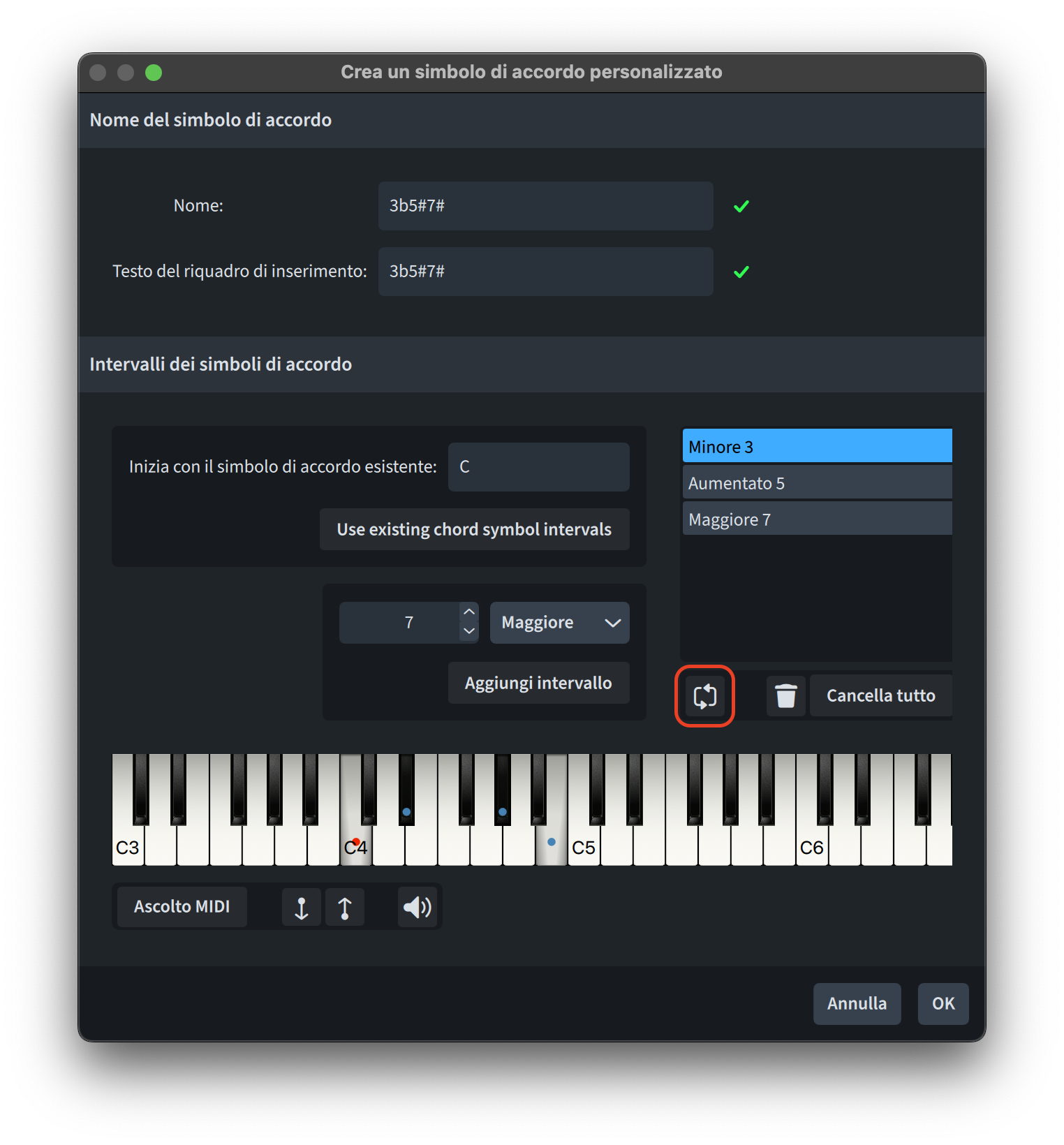
Dopo aver confermato, veniamo ora riportati alla finestra di dialogo precedente, dove possiamo modificare l’aspetto del nostro nuovo, geniale simbolo di accordo!
Coppie di crenatura dei simboli di accordo
Come rapido riassunto per i non iniziati, l’atto di crenatura in tipografia è definito come la modifica dello spazio tra due caratteri individuali per migliorarne la leggibilità e l’equilibrio visivo. Ogni carattere che usiamo nelle nostre attività quotidiane è governato da coppie di crenatura, che definiscono la posizione precisa che una coppia di caratteri dovrebbe assumere quando sono uno accanto all’altro.
Dorico usa la crenatura anche per gli accordi, ma qua sorge un problema: la porzione di testo di un simbolo di accordo è espressa dallo stile Carattere dei simboli di accordo, mentre le parti simboliche usano il Carattere di testo musicale dei simboli di accordo.3 Ora, se pensavate che le coppie di crenatura in un singolo carattere fossero abbastanza complicate, provate a immaginare di combinare due font assieme! Se usate i font predefiniti forniti con Dorico (Academico e Bravura Text), allora sarete già a posto; se, invece, pianificate di usare caratteri diversi, il risultato sarà forzatamente di secondo grado. È qui, allora, dove entra in gioco la finestra di dialogo delle coppie di crenatura dei simboli di accordo.
Per impostazione predefinita, fare doppio clic in Modalità tipografia su un simbolo di accordo lo aprirà nell’editor delle coppie di crenatura. Se preferite che tale azione apra invece l’Editor dell’aspetto, modificate l’opzione pertinente nelle Preferenze:
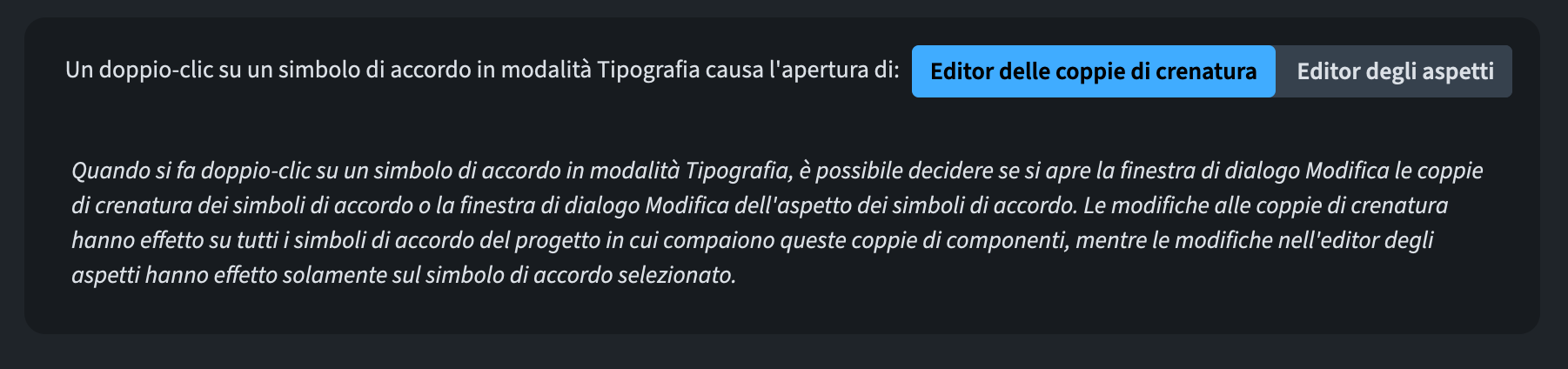
Se scegliete quest’ultima opzione, dovete andare in Libreria ▶︎ Coppie di crenatura simboli di accordo per aprire la finestra di dialogo.

Definire una nuova tabella di crenatura
Nella porzione sinistra della finestra di dialogo sono elencate le tabelle di crenatura esistenti, ognuna comprendente due caratteri, un carattere di testo e un carattere di testo musicale. Per crearne una nuova, toccate il pulsante + per scegliere una nuova coppia di caratteri, definendo così una nuova tabella di crenatura:

Questa è una cosa piuttosto delicata perché in realtà non ci sono molti caratteri che corrispondono alla stessa mappatura dei caratteri Unicode di Bravura. Ci sono alcuni trucchi possibili per aggirare questo problema ma sono piuttosto complessi e al di fuori dello scopo di questo articolo. Il mio suggerimento è di usare qualsiasi carattere di testo vogliate e lasciare il carattere musicale a Bravura Text, a meno che non siate sicuri al 100% che il vostro carattere musicale possa corrispondere a Bravura punto per punto.
Scegliere una coppia di crenatura da modificare
Per modificare una coppia di crenatura, digitate un simbolo di accordo completo o parziale nel campo di testo in alto al centro; l’accordo apparirà nell’area di modifica sottostante. La prima cosa che vedrete è che, indipendentemente da quello che selezionate, due componenti saranno evidenziati allo stesso tempo. Entrambi mostreranno uno sfondo azzurro chiaro, ma quello a destra mostrerà anche un contorno blu scuro. Questo è il componente che potrete spostare, sia trascinando sia tenendo premuto Option/Alt e usando le frecce sinistra/destra. È anche possibile inserire un valore numerico nel campo in basso a sinistra. Infine, a destra, si trova il pulsante Reinizializza per tornare al punto di partenza.
Proprio sotto l’area di modifica principale ci sono tre piccole anteprime che vi permettono di vedere come apparirà il simbolo di accordo a diverse dimensioni.

In alto a destra, invece, ci sono tre stepper che vi permettono di scorrere attraverso i diversi componenti dell’accordo scelto: la fondamentale, la qualità e l’intervallo.
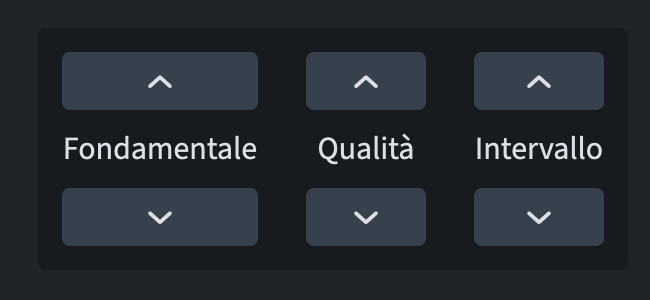
Questi stepper possono essere controllati senza il puntatore semplicemente premendo (e modificando) i tasti freccia su/giù:
- ↑/↓ da soli cambiano la nota fondamentale;
- aggiungendo Option/Alt si scorre attraverso i modi (maggiore, minore, ecc.);
- usando invece Command/Ctrl si sfogliano i diversi intervalli (settima, nona, ecc.).
Modificare la crenatura per componenti impilati
Prendendo ad esempio un accordo più complesso come Gb(#5b9), vediamo che vi è un componente impilato. Fate doppio clic sul componente o premete la lettera I sulla vostra tastiera per entrare nell’area di modifica:
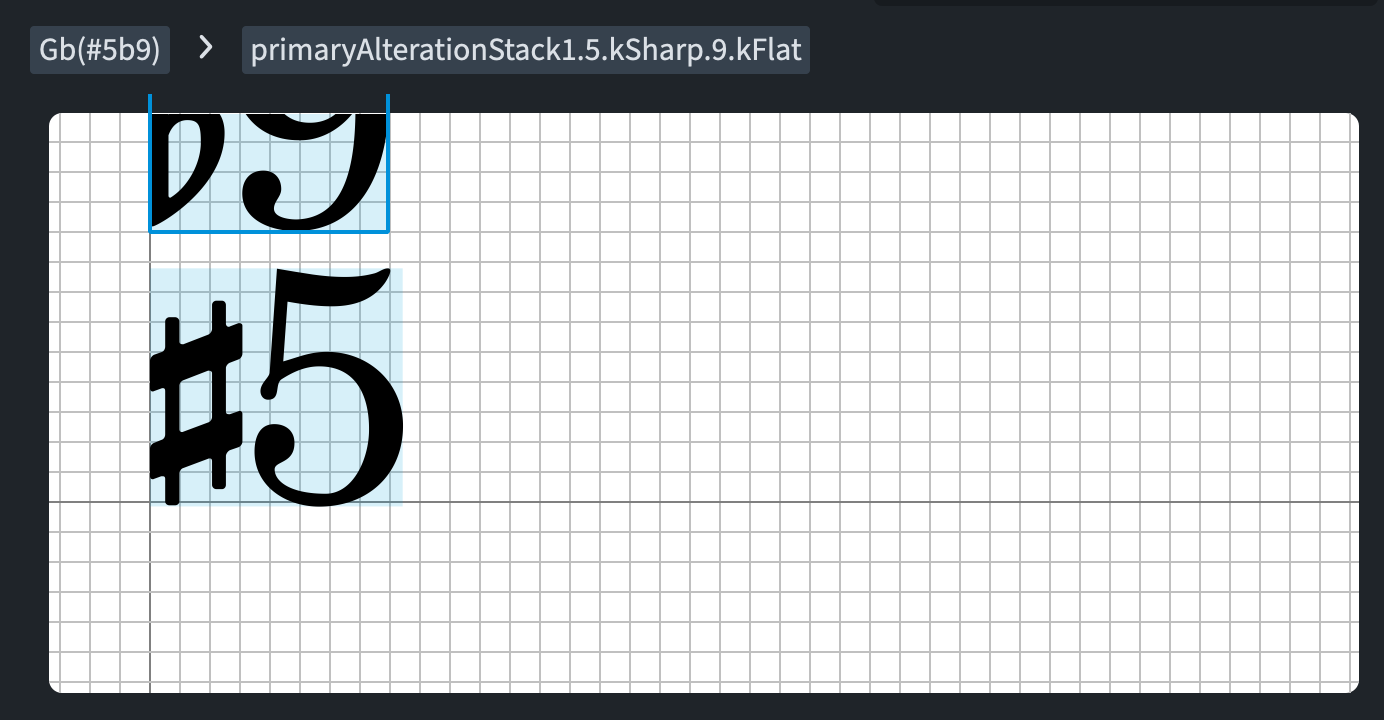
Sopra l’area di modifica—che altro non è che una versione ingrandita di quella principale—vedrete un percorso che sarà utile per ritrovare la via del ritorno un passo alla volta. Per uscire, premete il tasto O oppure cliccate su uno qualsiasi dei pulsanti del percorso.
Conclusioni
La famiglia di caratteri e lo stile scelti per il Carattere testo simboli di accordo e il Carattere testo musicale simboli di accordo definiscono se Dorico possa trovare una coppia di crenatura di simboli di accordo corrispondente. Se essa non viene trovata, Dorico tornerà ai valori predefiniti: Academico e Bravura Text.
Come sempre con questo tipo di finestre di dialogo, l’utente può salvare una nuova tabella come predefinita per farla apparire nei progetti futuri toccando il pulsante a stella nella barra d’azione.
Conclusioni
Per oggi è tutto! Siamo riusciti ad arrivare alla fine di questo nuovo e affascinante argomento.
I miglioramenti in quest’area sono davvero enormi e, pur non essendo un grande utilizzatore di accordi nel mio flusso di lavoro quotidiano, ho imparato molto semplicemente scrivendo questo articolo. Spero che si rivelerà utile anche a molti di voi.
Se vi è piaciuto questo post, per favore lasciate un mi piace, iscrivetevi per essere raggiunti dai prossimi articoli, e non dimenticate di fare lo stesso per il video di Anthony e per il canale YouTube di Dorico.
Se siete interessati alle mie altre attività, potete visitare il mio sito web e considerare di unirvi alla mia mailing list, dove potrete seguire il mio percorso attraverso la notazione musicale e l’editoria musicale indipendente!
Grazie per il vostro tempo, e ci vediamo qui nel prossimo episodio.
- Avevo pensato che aggiungere una ‘b’ prima del 7 mi avrebbe dato una settima minore, ma l’ho confusa con il Basso figurato quindi ora ne pagherò le conseguenze! ↩
- Al momento, in Dorico 6.0.20, questo pulsante non è stato tradotto e mostra ancora la versione inglese “Apply to all roots”. ↩
- This should be “Carattere DEL testo” … ↩
 Music Preparation Services