
Una recensione dei miglioramenti alle funzionalità di Notazione e Tipografia di Dorico 6
Questo articolo è una trascrizione ampliata, parafrasata e arricchita dell’eccellente video di Anthony Hughes. Guardatelo, poi tornate qui per un riepilogo, oppure seguitelo mentre lo guardate.
Introduzione
Il motivo principale per cui adoro Dorico è l’enorme quantità di impostazioni accessibili all’utente che possono rendere una partitura esattamente come la desidero. Ci sono voluti diversi anni a Dorico per arrivare a questo punto, ma dalla versione 4 è diventato chiaro che chiunque prendesse sul serio la notazione musicale avrebbe dovuto almeno considerare l’idea di aggiungere Dorico al proprio arsenale. Questo è qualcosa che persino gli editori più fedeli agli altri due colossi stanno iniziando a comprendere. Uno di loro è ormai sprofondato nell’oblio, mentre l’altro non sembra (più) avere l’editoria di alto livello tra i suoi obiettivi principali.
Dorico 6 vi dà ancora più motivi per passare a questo software—o per provarlo!—, grazie alla straordinaria quantità di miglioramenti alla notazione e alla tipografia. Le aree coperte includono l’impaginazione, le tecniche esecutive, il testo, le parole e molto altro. Ci vorranno due episodi per esaminarli tutti nel dettaglio, quindi procuratevi qualcosa da bere, mettetevi comodi, rilassatevi e godetevi il viaggio.
PARTE 1
Miglioramenti all’Impaginazione
Eccezioni delle intestazioni di flusso
Le intestazioni di flusso sono sempre esistite, in modalità Tipografia, come modo per personalizzare l’aspetto dello spazio all’inizio di ogni flusso. Possono contenere informazioni su un movimento specifico, il titolo di una canzone, il numero di un esercizio e molto altro ancora. C’era però una limitazione: era possibile applicare un’Eccezione dell’Intestazione di flusso solo a una pagina specifica. Con meno di due flussi per pagina, questo non era mai stato un problema. Per progetti come questo, con oltre 90 flussi contenenti scale, esercizi e duetti, questa limitazione causava diversi problemi, costringendo l’utente a creare delle eccezioni manuali a ogni pagina.
In Dorico Pro 6, invece, è finalmente possibile specificare un’eccezione dell’intestazione di flusso per ciascun flusso, in modo indipendente! Questo è fondamentale in progetti—come quelli per il teatro musicale—dove flussi diversi potrebbero richiedere indicazioni diverse all’inizio, o per schede didattiche dove ogni quesito potrebbe dover essere presentato in modo diverso.
Per creare un’eccezione dell’intestazione di flusso, andate in Modalità Configurazione, fate clic con il tasto destro (o Ctrl-clic su Mac) sul layout che desiderate modificare e selezionate Eccezioni delle intestazioni di flusso… Quest’ultima parte è importante perché qualsiasi modifica apportata qui influenzerà solo il layout specifico scelto, lasciando gli altri layout completamente isolati.
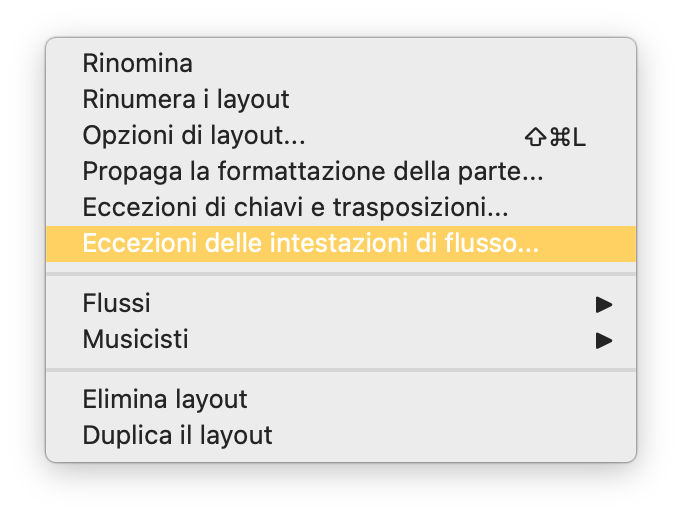
Si aprirà la seguente finestra di dialogo, inizialmente con un elenco vuoto a sinistra:

Poiché ogni flusso utilizzerà l’intestazione di flusso Default fino a quando non viene indicato diversamente, dovrete aggiungere un flusso all’elenco dei “ribelli”. Questo vi spingerà a riflettere attentamente sulla denominazione dei vostri flussi poiché, qualora l’elenco dovesse diventare più lungo, non sarete più in grado di ricordare quale flusso contenga quale musica. Ricordate, inoltre, che Dorico non si lamenterà se assegnerete lo stesso nome a due flussi diversi. Per continuare, premete il pulsante + e scegliete un flusso dall’elenco. Accanto all’etichetta Utilizza l’intestazione di flusso:, aprite il menu a tendina per rivelare le vostre opzioni. Se vedete solo “Default” e “(Nulla)”1, significa che non avete definito alcuna intestazione di flusso personalizzata nel vostro progetto. Per rimediare, andate in Modalità Tipografia, premete Cmd/Ctrl-9 per aprire la barra laterale destra se non è già visibile, scorrete verso il basso fino alla sezione Intestazioni di Flusso, espandetela e create una nuova intestazione. Una volta terminato, tornate in Modalità Configurazione e applicate l’intestazione desiderata al vostro flusso.
In un progetto recente, per esempio, ho creato una variante dell’intestazione predefinita (che avevo impostato per contenere sia il titolo che il sottotitolo del flusso, su due righe) chiamata “Solo Titolo” (auto-esplicativa) e una variante di quest’ultima chiamata “Nuova Sezione”, che includeva un grande titolo centrato e poi il titolo del flusso.

Miglioramenti alle Etichette dei righi e dei gruppi di musicisti
Diversi aspetti relativi alle etichette dei righi sono stati migliorati in questa versione. Uno dei cambiamenti più significativi riguarda la possibilità di posizionare le etichette dei righi al di fuori dei margini della pagina. Una cosa che accadeva (e accade ancora) in un altro programma è che quasi ogni modifica alle etichette dei righi attiva una sorta di ripristino interno della distanza tra il margine della pagina e la stanghetta di sistema, spesso con risultati disastrosi. L’approccio di Dorico fino alla versione 6 era stato quello di modificare dinamicamente la distanza tra il margine della pagina e la stanghetta di sistema in base alla lunghezza dell’etichetta del rigo. Questo era (ed è ancora!) fantastico perché permetteva agli utenti di preoccuparsi esclusivamente di creare etichette abbreviate sensate, lasciando il resto del lavoro a Dorico. Allo stesso tempo, questo aveva lo svantaggio di creare distanze diverse se (a) la pagina conteneva più di un sistema e (b) quei sistemi mostravano etichette di rigo diverse tra di loro, risultando in larghezze irregolari delle accollature. Guardate questo esempio tratto da una delle mie edizioni recenti:

Frequentemente, gli stili tipografici delle case editrici richiedono sistemi di uguale larghezza a tutti i costi (ad esempio sempre 190 mm), creando la necessità di posizionare le etichette dei righi al di fuori dei margini della pagina quando necessario. Questa opzione può essere attivata in Opzioni di Layout ▶︎ Righi e accollature ▶︎ Etichette dei righi selezionando l’opzione Al di fuori della cornice musicale.

Dopo aver attivato questa opzione, aprite i vostri Modelli di Pagina e assicuratevi che essi prevedano spazio sufficiente per evitare che le etichette dei righi superino il confine della pagina—normalmente, dovrete ridurre la larghezza della cornice musicale dal suo lato iniziale.
Infine, è stata aggiunta un’opzione per far sì che le etichette dei righi con dimensioni personalizzate adattino dinamicamente la loro dimensione. Per attivarla, andate in Opzioni di Tipografia ▶︎ Etichette dei righi ▶︎ Adatta e selezionate l’opzione a sinistra: “Adatta alla dimensione del rigo”. Precedentemente bisognava adattare manualmente la dimensione nella finestra di dialogo Modifica Etichetta del Rigo.

Quando sono in uso le etichette dei gruppi di musicisti, in precedenza non era possibile mostrarle se le etichette dei righi erano nascoste. Con la versione 6, ora, è invece possibile mostrarle. Per attivare questa opzione, andate in Opzioni di Layout ▶︎ Etichette dei Righi e selezionate la proposta più a sinistra:
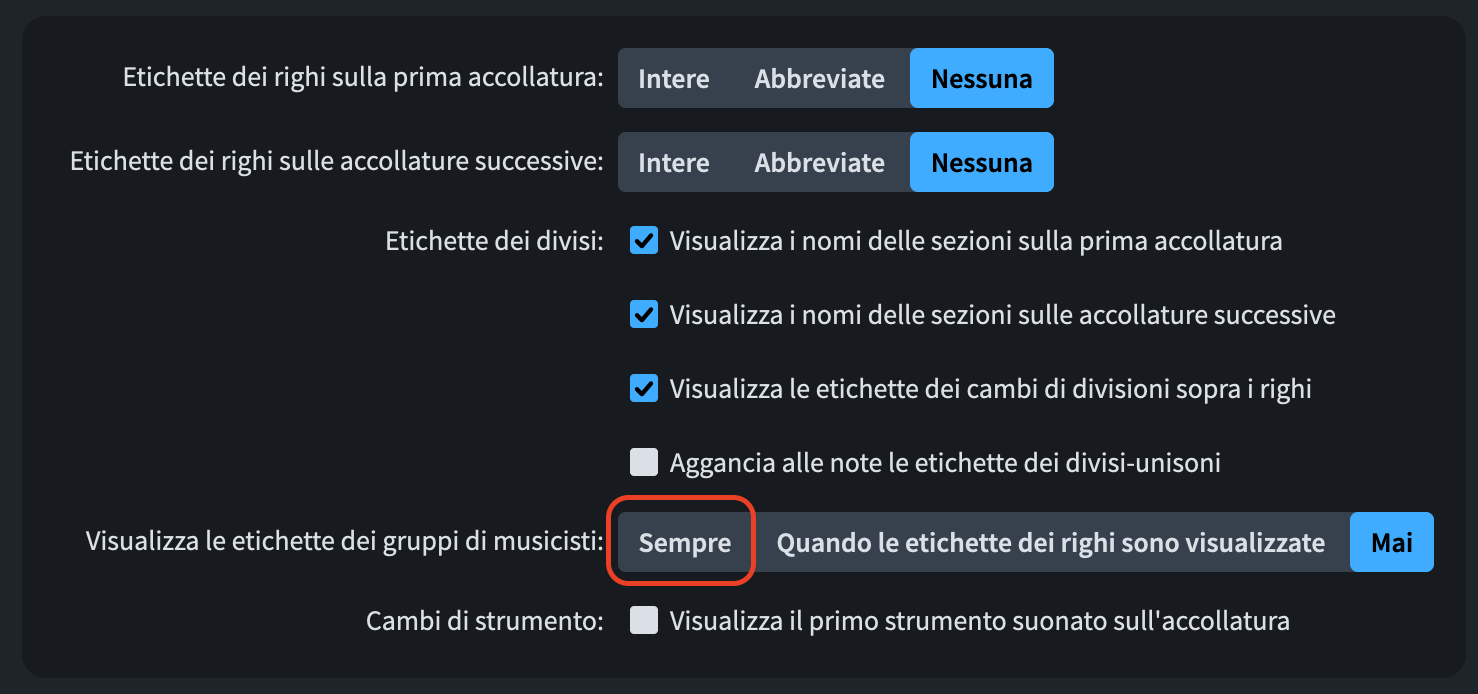
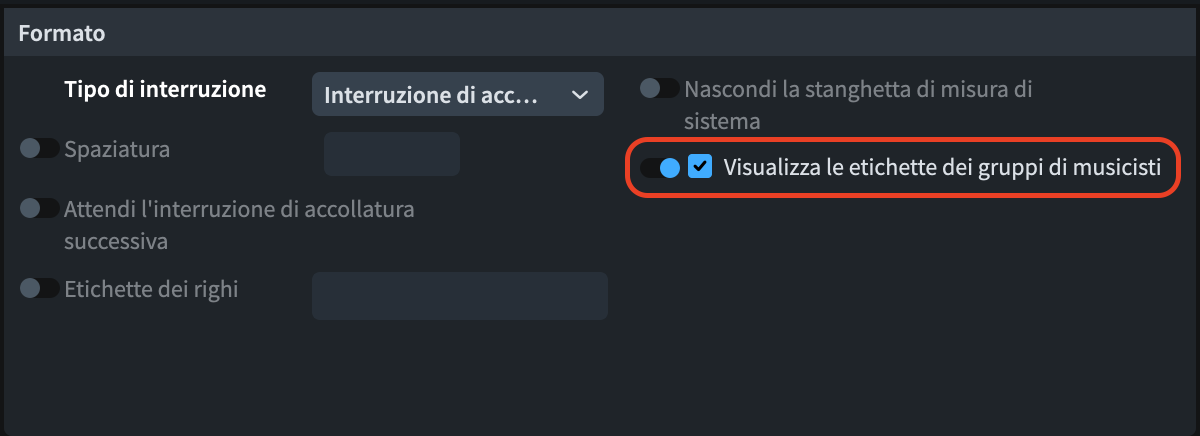
Immaginiamo, però, che nessuna delle tre opzioni mostrate sopra sia di vostro gradimento. È ora possibile determinare la visibilità delle etichette dei gruppi di musicisti in qualsiasi interruzione (di accollatura o di cornice) in modo indipendente. Selezionate un’interruzione e, nella zona inferiore (Pannello delle Proprietà), mettete la spunta a questa opzione:
Conclusioni
Per oggi è tutto! Tornate la prossima settimana per la seconda parte di questa panoramica di tutti i miglioramenti alla notazione e all’impaginazione in Dorico 6.
Se vi è piaciuto questo articolo, per favore lasciate un mi piace, iscrivetevi per ricevere notifiche sui prossimi articoli e non dimenticate di fare lo stesso per il video di Anthony e per il canale YouTube di Dorico.
Se siete interessati alle mie altre attività, vi invito a visitare il mio sito web e a considerare l’idea di iscrivervi alla mia mailing list, dove potrete seguire il mio percorso attraverso la notazione musicale e l’editoria musicale indipendente.
Grazie per il vostro tempo e ci vediamo qui nel prossimo episodio.
- Un po’ estremo tradurlo così. Sarebbe stato più appropriato “Nessuno”. ↩
 Music Preparation Services