Una recensione dei miglioramenti alle funzionalità di Notazione e Tipografia di Dorico 6
Questo articolo costituisce la seconda parte della nostra trascrizione ampliata, parafrasata e arricchita dell’eccellente video di Anthony Hughes. Guardatelo, poi tornate qui per un riepilogo, oppure seguitelo mentre lo guardate.
PARTE 2
Miglioramenti ai segni musicali
Mostrare una stanghetta doppia all’inizio dell’accollatura
Qualcosa che era stata richiesta da diversi utenti—anche se personalmente non l’avevo mai vista in pratica—era la possibilità di mostrare una stanghetta doppia all’inizio di un’accollatura quando il sistema precedente terminava con una stanghetta doppia. Questa opzione è stata ora aggiunta a Dorico 6 e, per attivarla, occorre recarsi in Opzioni di Notazione ▶︎ Stanghette di misura, scorrere fino in fondo e selezionare l’opzione a destra:
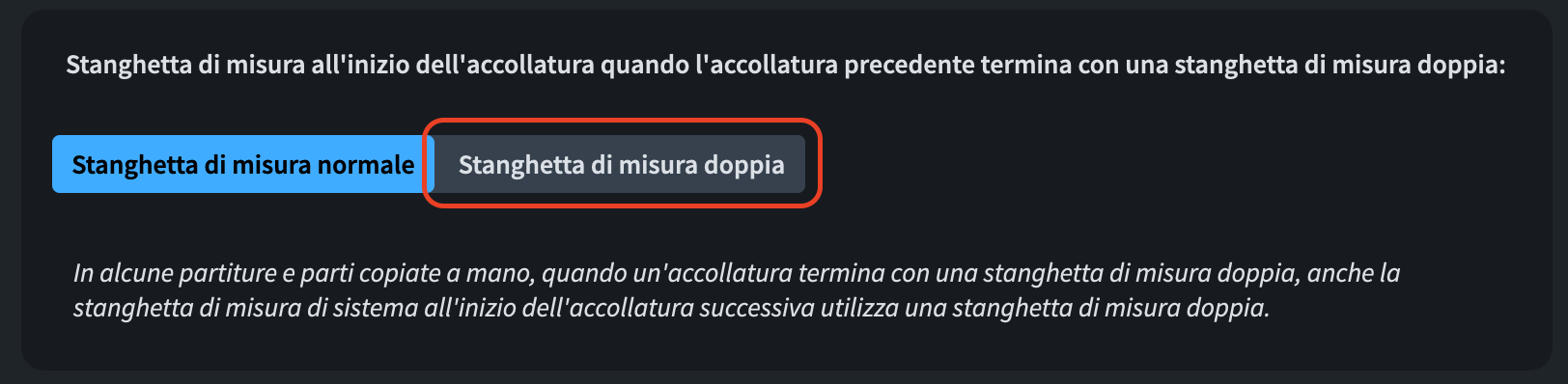
Il fatto che questa opzione sia collocata tra le opzioni di notazione significa che è specifica per il flusso, dandovi grande flessibilità.
Allineamento centrato dei numeri di battuta all’inizio del sistema
Lo stile di paragrafo “Numeri di battuta” è allineato a sinistra per impostazione predefinita. Alcuni editori, tuttavia, preferirebbero avere il primo numero di battuta di ogni sistema allineato al centro sulla stanghetta di sistema. Questo non era possibile fino a ora ma, grazie alla nuova impostazione in Opzioni di Layout ▶︎ Stanghette di misura, questo non è più un problema.

Indicazioni di tempo
Fino alla versione 5 inclusa, le indicazioni di tempo venivano disegnate utilizzando degli Stili di Carattere. Questo presentava due svantaggi principali: non si potevano avere dimensioni diverse tra i layout di partitura e di parte, e non si poteva (facilmente) aggirare i problemi (ad esempio, testi di tempo lunghi che superavano i margini della pagina in certe situazioni). Ora, nella versione 6.x, le indicazioni di tempo vengono disegnate utilizzando degli Stili di Paragrafo. Il grande vantaggio in questo è la possibilità di impostare dimensioni dei caratteri diverse per partitura e parti, specialmente in partiture di taglia grande (A3+) dove la dimensione del rigo può essere piuttosto piccola.
Sono disponibili tre nuovi stili: Tempo (Progressivo), Tempo (Immediato) e Tempo (Indicazione di metronomo), tutti reperibili in Libreria ▶︎ Stili paragrafo.

Si prega di notare che lo stile Tempo (Indicazione di metronomo) si riferisce alla parte non musicale dell’indicazione. Quindi, se avete semiminima uguale 60, questo stile governa tutto tranne la semiminima. Per questo, invece, esiste un nuovo Stile carattere chiamato Testo Musicale Indicazione Metronomica che, da questa versione, dovrebbe essere impostato su una scala superiore a ‘1’ (nel mio caso 1 5/8, ma ho visto anche 1 3/5, dipende davvero dal font musicale utilizzato) per essere disegnato correttamente. Potreste incontrare alcuni problemi temporanei con documenti più vecchi, ma i nuovi progetti dovrebbero comportarsi correttamente.
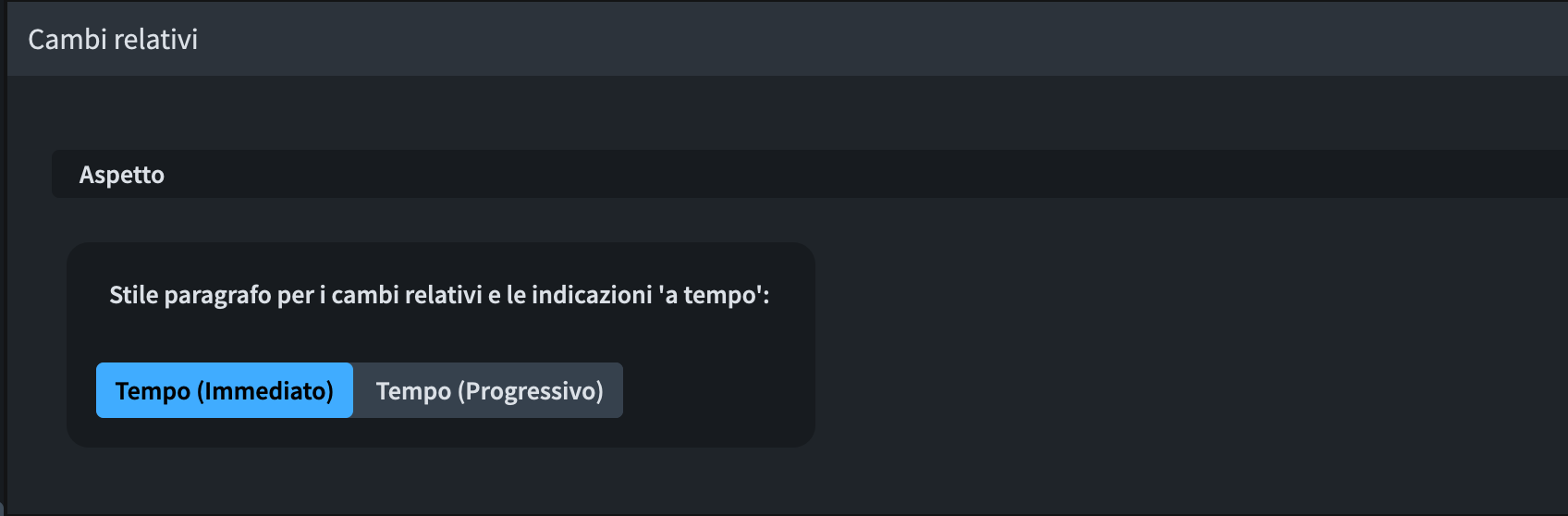
Un altro miglioramento è l’aggiunta di un’opzione per mostrare i cambiamenti di tempo relativi—come “meno mosso”—nello stesso stile dei cambiamenti di tempo progressivi. Questo si ottiene andando in Opzioni di Tipografia ▶︎ Tempo ▶︎ Cambi Progressivi ▶︎ Cambiamenti Relativi e selezionando l’opzione che meglio si adatta alle vostre esigenze.
Tecniche di esecuzione
Per quanto riguarda le Tecniche di esecuzione, è ora possibile impostare una proprietà su istanze selezionate per mostrarle tra parentesi.

Questo è possibile anche tramite il riquadro di inserimento, racchiudendo il testo inserito tra parentesi tonde. Nelle versioni precedenti, invece, questo creava direttamente una tecnica esecutiva nascosta. Per ottenere ciò ora, utilizzate parentesi quadre—questo mi mette in difficoltà perché faccio un uso estremamente intenso di tecniche esecutive editoriali le quali sono tutte racchiuse tra parentesi quadre. Non appena è stata rilasciata la versione 6, ho dovuto riconfigurare tutti i miei riquadri di inserimento per smettere di usare le parentesi quadre.
Nella scrittura per archi, i cerchi degli armonici naturali sulle note legate devono essere mostrati su tutte le teste di nota in una serie di legature di valore. Si tratta di un requisito tecnico perché senza il cerchio, l’esecutore potrebbe essere incoraggiato a premere sulla corda, producendo la stessa altezza ma con un timbro diverso. Una nuova opzione di tipografia permette ora che questo sia finalmente la norma. Potete trovarla nella nuova sezione Armonici delle Opzioni Tipografiche:
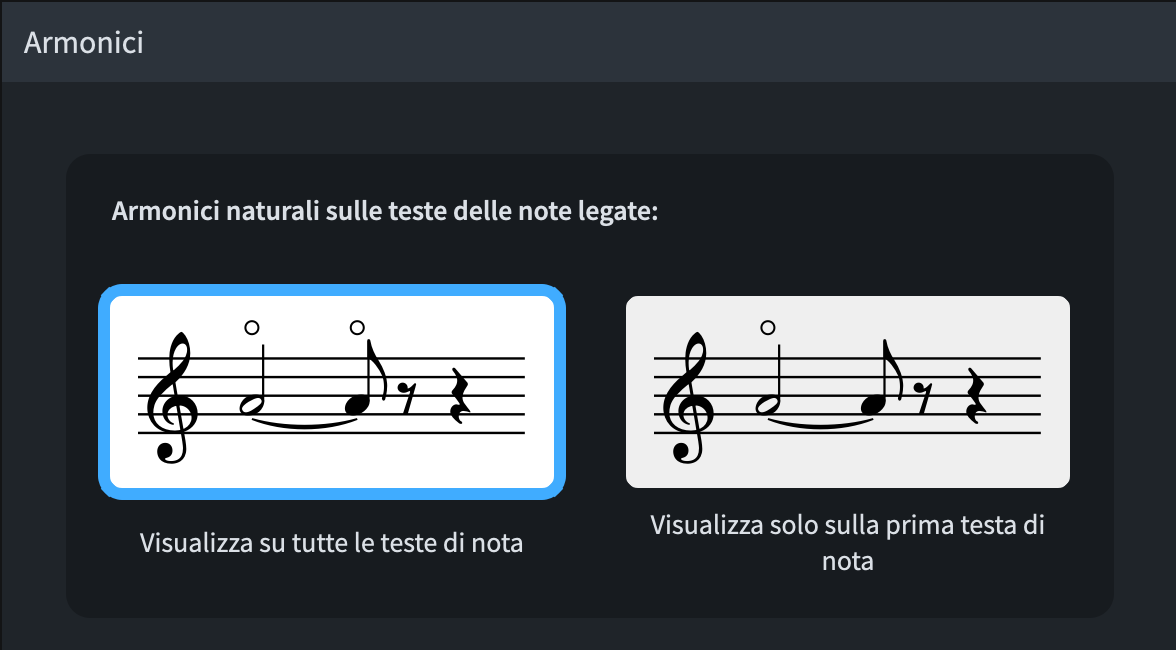
Questo miglioramento può ora essere applicato a tutte le tecniche esecutive basate su glifi. Nella finestra di dialogo Modifica Tecniche di esecuzione, aprite la pagina Continuazione e, quando impostate il tipo di continuazione su Ripeti i segni, vi verrà ora offerta la scelta di includere le note nelle catene di legature.

Linee curve affusolate
Dopo un meritato rullo di tamburi a introdurle, possiamo finalmente creare delle linee curve affusolate. Alcuni preset sono già disponibili, come linee curve orizzontali con estremità a punta di freccia, ottime per materiale didattico, o parentesi graffe verticali (!), utili per raggruppare righe di testo al momento del ritornello.
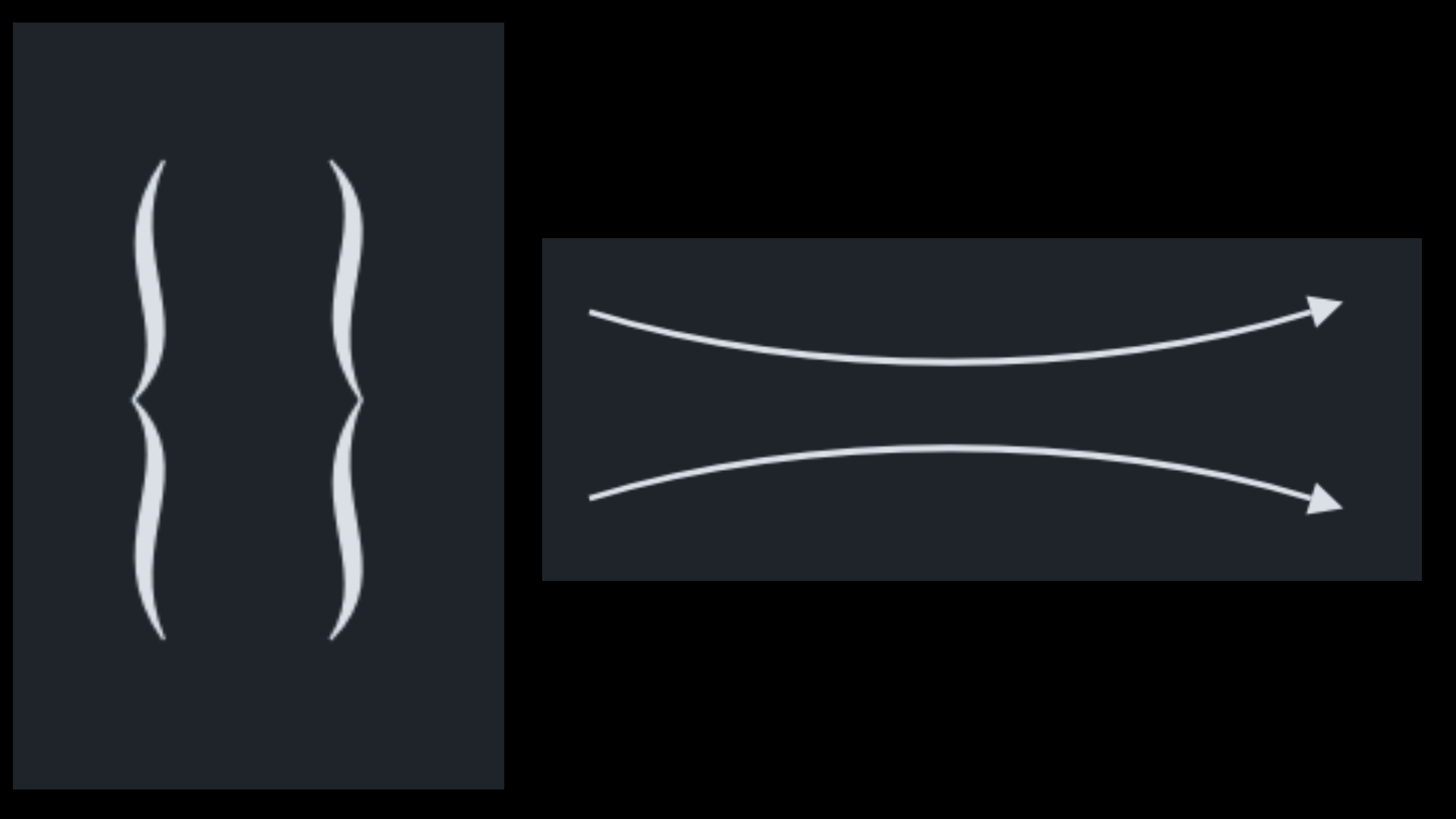
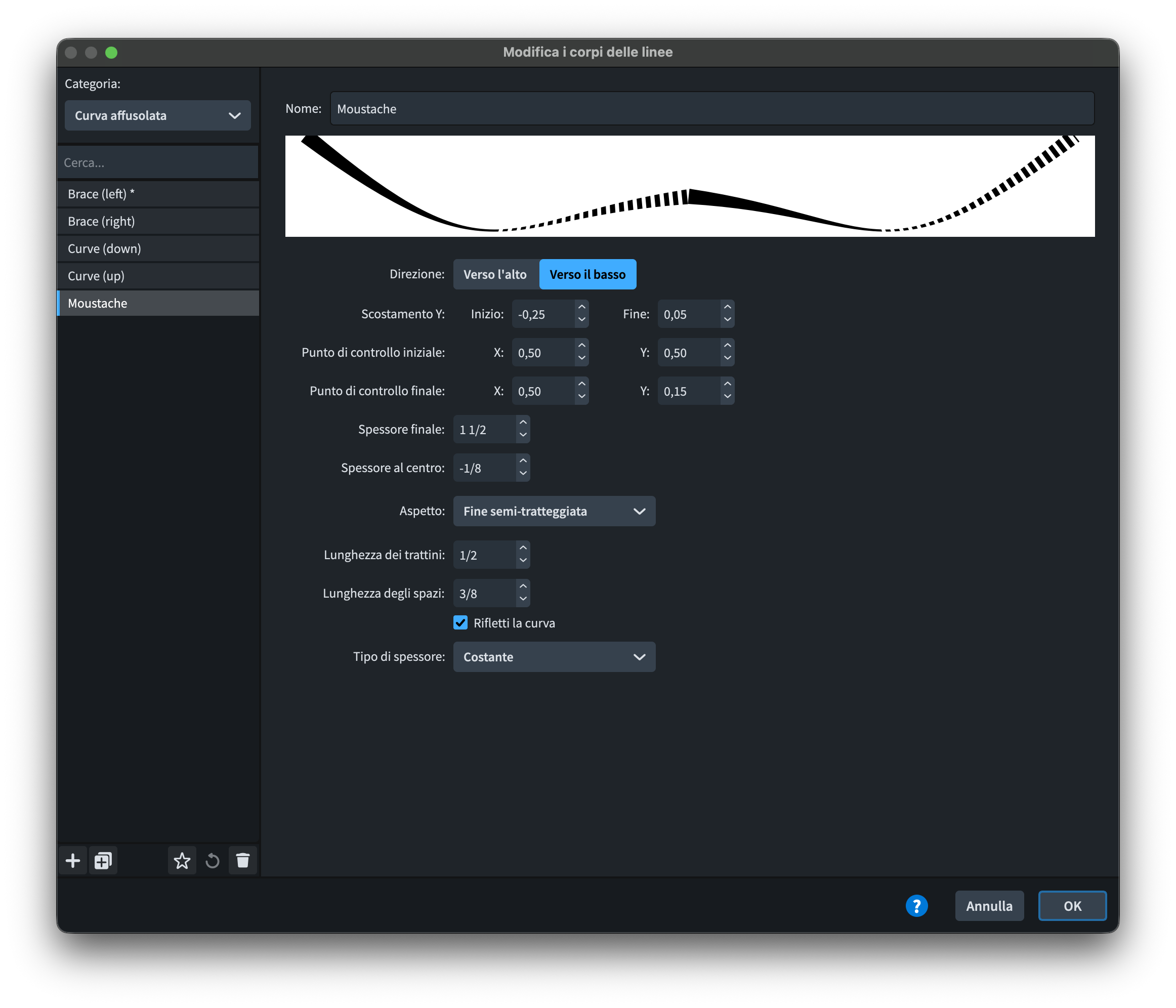
Il pieno potenziale di questa nuova funzionalità, tuttavia, si rivela nella finestra di dialogo Modifica i corpi delle linee, accessibile quando si crea una nuova linea (o si modifica una esistente). Nella finestra di dialogo Modifica le linee, che potete aprire cliccando sul pulsante + nella parte inferiore della galleria delle linee, create una nuova linea premendo il pulsante + in basso a sinistra della finestra. Espandete il menu a tendina accanto a “Stile del corpo:” per rivelare gli stili disponibili. Quattro sono disponibili per iniziare: curva (verso il basso) e curva (verso l’alto), graffa (sinistra) e graffa (destra). Ci sono un paio di problemi: nel menu delle linee orizzontali, le graffe vengono visualizzate come su e giù nell’anteprima; nel menu delle linee verticali, l’anteprima è fuori schermo e non viene visualizzata a causa della larghezza predefinita della finestra. Potete però trascinarla per ingrandirla, quindi nessun male arrecato. Ora, cliccate su Editor dei corpi delle linee… per aprire la finestra di dialogo Modifica i corpi delle linee. Dal menu “Categorie:” in alto a sinistra, scegliete Curva affusolata.

Qui potete modificare qualsiasi impostazione dei preset esistenti, dal posizionamento preciso degli estremi allo spessore dei vari elementi, dall’aspetto allo spessore della linea stessa.
- Lo Scostamento Y governa la posizione verticale delle estremità iniziale e finale della linea
- Il Punto di controllo iniziale e il Punto di controllo finale, ciascuno con una coordinata X e Y, determinano il posizionamento della maniglia che disegna la gobba tra il centro della linea e ciascuna estremità. Questo è una sorta di percentuale perché ‘0’ corrisponde all’inizio della linea, mentre ‘1’ corrisponde alla sua fine, con incrementi progressivi di ‘0.05’.
- Spessore finale, espresso in spazi, misura quanto sia spessa ciascuna estremità. In questo caso, sembra che non si possa avere uno spessore diverso tra le due estremità.
- Spessore al centro determina quanto sia spesso il punto più spesso della curva affusolata.
- Il menu a tendina Aspetto vi permette di scegliere tra Continua, Tratteggiata, Punteggiata, Inizio semi-tratteggiato e Fine semi-tratteggiata.
- Rifletti la curva è il miracolo che rende possibile questo tipo di linee. Guardate come apparirebbe la graffa se deselezionassimo quell’opzione:

- Il menu a tendina Tipo di spessore offre una scelta tra Costante, Proporzionale, Soglia, Esponenziale. In base alla nostra scelta, il valore sottostante cambierà in niente (Costante), Blocco (“Clamp” in inglese, e non è stato tradotto nell’interfaccia) (Proporzionale), Soglia (Soglia) e Fattore di attenuazione (Esponenziale). Il Blocco è una sorta di soglia: la curva non diventa mai più sottile del valore minimo, e diventa più spessa oltre il valore massimo ma a un tasso molto ridotto (tuttavia, non è chiaro quale unità di misura venga usata qui). Credo che questi valori servano a determinare cosa succede quando una graffa diventa più lunga o più alta. Se si scala semplicemente una graffa proporzionalmente in tutte le direzioni, rendendola quindi molto spessa, essa acquisisce un aspetto davvero orribile, quindi questi valori sono lì per questo motivo.
Creare un nuovo tipo di corpo è anche molto divertente, come mostrato qui:
Miglioramenti nella gestione dei testi
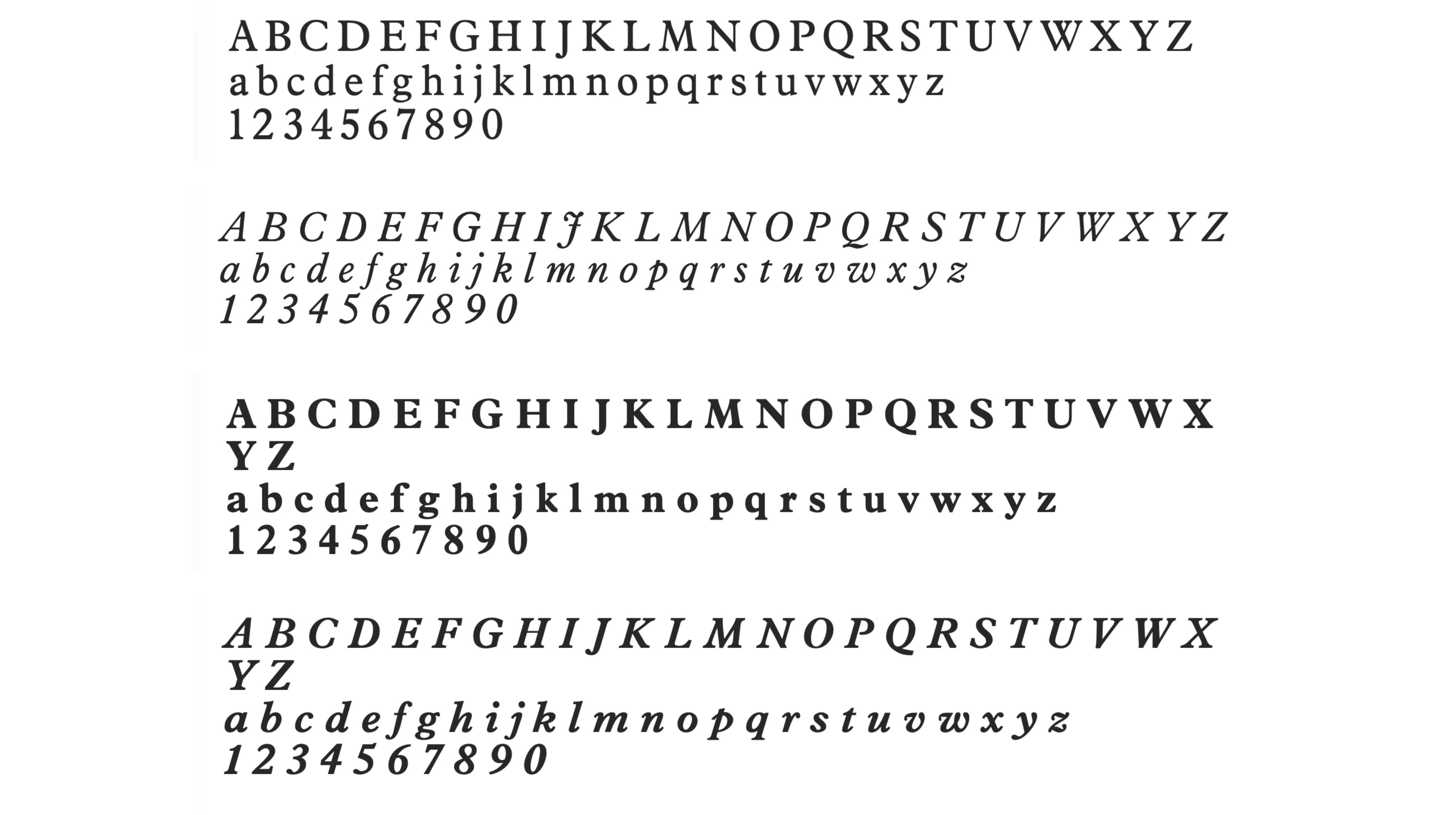
La gestione del testo ha ricevuto molta attenzione in Dorico 6. Una nuova famiglia di caratteri tipografici viene ora installata con Dorico, e si chiama Splentino, una nuova ricreazione digitale del (leggendario) carattere Plantin di Monotype, a opera di Ben Byram-Wygfield. Splentino risulta più stretto della versione Plantin Pro Std ancora disponibile direttamente da Monotype, o attraverso l’abbonamento Adobe CC. Devo dire che trovo questo nuovo carattere adorabile e l’ho utilizzato con successo per diversi incarichi negli ultimi mesi.
Novità in Dorico 6, ora gli Stili paragrafo, gli Stili dei caratteri e gli Stili carattere supportano le funzionalità OpenType offerte dai caratteri scelti. Questo vi permette di attivare funzionalità specifiche solo per un singolo stile paragrafo, come ad esempio avere maiuscoletto per lo stile paragrafo Titolo:

Il mondo delle funzionalità OpenType è semplicemente immenso e va oltre l’ambito di questo specifico articolo. Incoraggio tutti voi ad approfondire l’argomento, perché è davvero affascinante.
Mentre vi trovate nella finestra di dialogo dello stile paragrafo, soffermatevi ad assaporare i nuovi controlli aggiunti da Dorico 6. Possiamo ora specificare quanto segue per ogni stile paragrafo e, quindi, per ogni oggetto di testo creato con esso:
- se debba apparire sopra o sotto il rigo
- a quale distanza verticale dal rigo debba posizionarsi
- quale scostamento orizzontale dalla posizione ritmica a cui è collegato vada applicato

Questo, insieme alla funzionalità esistente di poter impostare comandi da tastiera per stili paragrafo specifici, rende la creazione di oggetti di testo personalizzati un vero piacere!
Parole e testi cantati
Per concludere questa estesa recensione, troviamo alcuni miglioramenti alle parole (lyrics). Attraverso il comando da tastiera standard Maiusc-Opzione/Alt-◀︎/▶︎ per accorciare e allungare gli elementi, è ora possibile modificare la durata di una singola parola (o, più propriamente, sillaba). Questo è particolarmente utile quando un gruppo di parole appartenenti a voci diverse deve avere linee di durata corrispondenti, cosa che Dorico non farebbe automaticamente.
Mentre si è in Modalità Scrittura, il comando Opzione/Alt-◀︎/▶︎ ora sposta le sillabe delle parole da una nota all’altra, invece di seguire la griglia ritmica. Inoltre, il trascinamento con il puntatore è ora possibile.
Dulcis in fundo, l’importazione e l’esportazione MIDI ora includono anche le parole!
Conclusioni
E questo è tutto! Questa è stata una panoramica enorme e spero che vi sia piaciuta. Abbiamo ancora alcuni episodi prima di poter considerare completa la nostra copertura iniziale di Dorico 6. Ma non temete, non abbiamo ancora finito!
Se vi è piaciuto questo articolo, per favore lasciate un mi piace, iscrivetevi per ricevere notifiche sui prossimi articoli e non dimenticate di fare lo stesso per il video di Anthony e per il canale YouTube di Dorico.
Se siete interessati alle mie altre attività, vi invito a visitare il mio sito web e a considerare l’idea di iscrivervi alla mia mailing list, dove potrete seguire il mio percorso attraverso la notazione musicale e l’editoria musicale indipendente.
Grazie per il vostro tempo e ci vediamo qui nel prossimo episodio.
 Music Preparation Services