
Una recensione dei miglioramenti apportati da Dorico 6.1 e 6.1.10
Questo è il secondo articolo della serie che tratta i miglioramenti introdotti dal quarto e dal quinto aggiornamento della serie Dorico 6, ovvero 6.1 e 6.1.10, annunciati e rilasciati rispettivamente il 26 settembre e il 9 ottobre 2025 (trovate il primo articolo qui). Mi occuperò di aggiornare gli articoli esistenti della più ampia serie su Dorico 6, per assicurarmi che nulla venga abbandonato lungo il nostro percorso.
PARTE 2 — Altri miglioramenti (Capitolo 1)
Segni di arpeggio
Lunghezza minima per le voci a barre oblique. La pagina Segni di arpeggio, presente in Libreria ▶ Opzioni tipografiche, consente di controllare se i segni di arpeggio vengano visualizzati sulle voci a slash. È ora disponibile una nuova impostazione Lunghezza minima all’interno della sezione Slash ritmici, che permette di definire la lunghezza minima del segno di arpeggio, misurata in spazi. I nuovi progetti utilizzano per impostazione predefinita un valore di 3 spazi, mentre i progetti esistenti sono impostati su 0 per impostazione predefinita, al fine di mantenere invariato il loro aspetto attuale.

Articolazioni
Aspetto dello staccatissimo
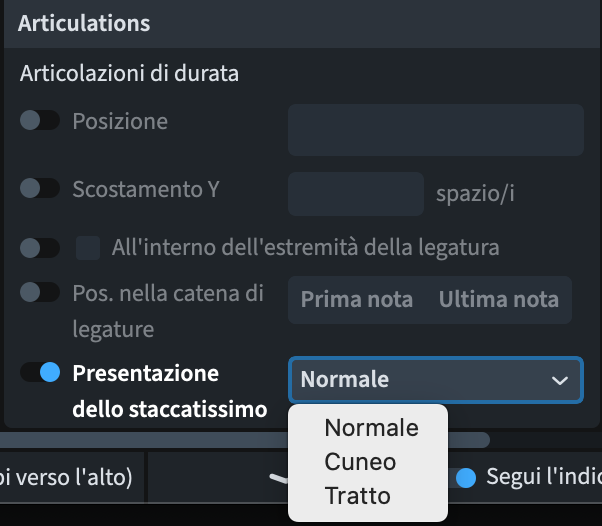
Il gruppo Articolazioni nel pannello delle proprietà include ora una nuova proprietà Presentazione dello staccatissimo, che consente di modificare l’aspetto di un’articolazione di staccatissimo per una singola nota o accordo, con una scelta tra Normale, Cuneo e Tratto.
Posizionamento dello staccatissimo all’interno del rigo
La sezione Posizione verticale della pagina Articolazioni nelle Opzioni tipografiche, nella sottosezione Opzioni avanzate, presenta ora una nuova impostazione denominata Posiziona lo staccatissimo sulla linea del rigo più vicina per le note in uno spazio. Normalmente, quando le articolazioni ricadono all’interno del rigo, è preferibile mantenere una distanza netta tra l’articolazione e la testa della nota o l’estremità del gambo. Attivando questa opzione, si consente alle articolazioni di staccatissimo di posizionarsi più vicine di quanto consentirebbe la spaziatura standard.

Motore audio
Rilevamento delle modifiche ai dispositivi disponibili. Se un dispositivo audio viene collegato o scollegato mentre Dorico è in esecuzione, l’elenco dei dispositivi presente in Modifica ▶ Configurazione delle periferiche… si aggiornerà automaticamente per mostrare quelli attualmente disponibili, eliminando la necessità di riavviare l’applicazione per passare a un dispositivo appena connesso.
Si tratta di un miglioramento sostanziale per quando si collegano delle cuffie Bluetooth e si desidera passare immediatamente l’output di Dorico a queste ultime.
Stanghette di misura
Stanghette di ripetizione
La sezione Ripetizioni della pagina Stanghette di misura nelle Opzioni tipografiche offre ora una nuova impostazione, Cambi di tempo in chiave e di indicazione di tonalità in corrispondenza delle stanghette di ripetizione coincidenti. Questa consente di scegliere se i cambi di chiave, di tonalità e di tempo debbano essere posizionati tra la stanghetta di fine e quella di inizio ripetizione—comportamento predefinito di Dorico finora—oppure a destra della stanghetta combinata di fine-inizio ripetizione.

Stanghette doppie all’inizio di accollature a rigo singolo
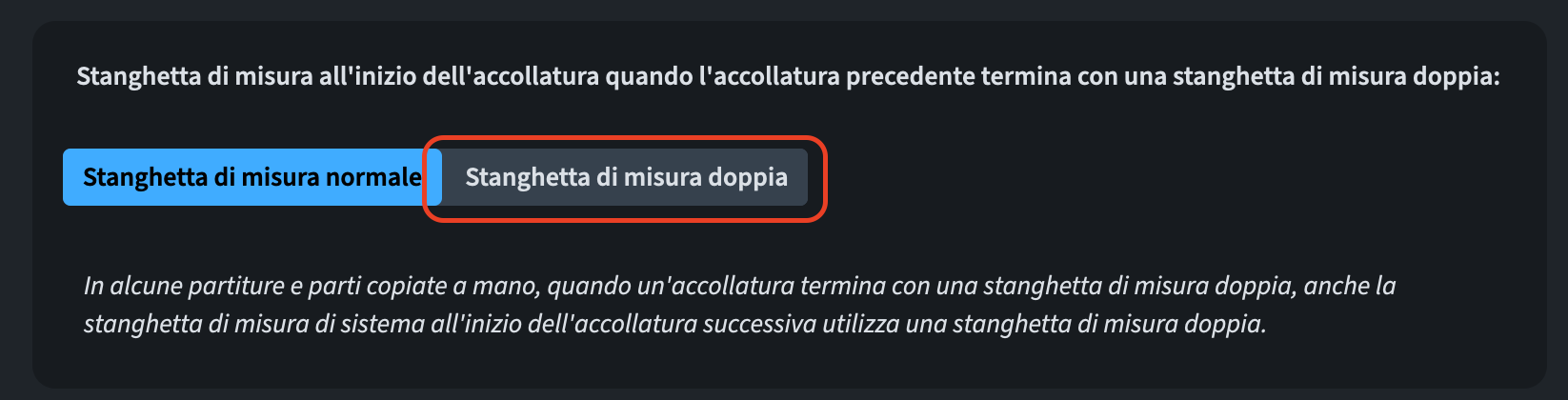
Con Stanghetta di misura all’inizio dell’accollatura quando l’accollatura precedente termina con una stanghetta di misura doppia: impostata su Stanghetta di misura doppia nella pagina Stanghette di misura delle Opzioni di notazione, Dorico mostrerà ora una stanghetta doppia all’inizio di un’accollatura ogni volta che l’accollatura precedente si conclude con una stanghetta di fine ripetizione.
Numeri di misura
Selezionare i numeri di misura
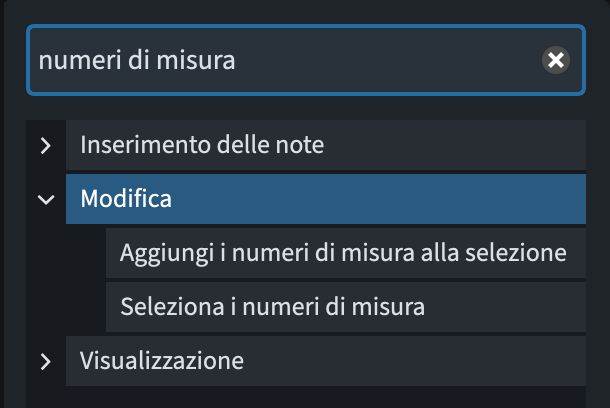
Sono stati introdotti due nuovi comandi nella categoria Modifica della pagina Scorciatoie da tastiera delle Preferenze, pensati per semplificare la selezione dei numeri di misura. A questi comandi è possibile assegnare scorciatoie personalizzate, oppure attivarli tramite la barra di salto.
Quando i numeri di misura vengono visualizzati su ogni singola misura, o in particolare a intervalli di 5 o 10 misure, può a volte essere necessario riposizionarli rispetto a elementi situati a metà misura o in corrispondenza delle stanghette. Il problema è che selezionare i numeri di misura in Modalità tipografia per regolarne il posizionamento spesso non è semplice, poiché elementi come legature di portamento e di valore hanno spesso zone di clic delle maniglie di controllo che si sovrappongono ai numeri di misura stessi. Per ovviare a questo, è ora possibile effettuare una selezione che copra l’area in cui si trovano i numeri di misura desiderati, ed eseguire quindi Seleziona i numeri di misura. In questo modo la selezione precedente verrà cancellata e vengono invece selezionati tutti i numeri di misura contenuti in quell’intervallo originale.
Allo stesso modo, Aggiungi i numeri di misura alla selezione funziona semplicemente incorporando alla selezione corrente qualsiasi numero di misura presente nell’intervallo selezionato, senza rimuovere ciò che era già stato selezionato in precedenza.
Diagrammi degli accordi
Scelta dei diagrammi degli accordi
Ogni volta che Dorico seleziona una particolare diteggiatura per il diagramma di un simbolo di accordo, la ricava dalla propria libreria integrata di forme di accordo. Anziché basarsi su forme fisse legate ad accordi specifici, Dorico mantiene invece un database che copre tutte le combinazioni ragionevoli di posizioni lungo le corde tastate, tenendo conto di ciò che è fisicamente realizzabile da una mano umana. Di conseguenza, anche se avete in mente una forma particolare per un determinato accordo, Dorico potrebbe non selezionare quella forma per prima e, in alcuni casi, potrebbe scegliere forme che preferireste evitare del tutto, ad esempio quando si lavora con allievi che non hanno ancora padroneggiato diteggiature più complesse. Sebbene sia sempre stato possibile creare le proprie forme di accordo personalizzate tramite Libreria ▶ Diagrammi degli accordi… (e Dorico privilegerà queste forme definite dall’utente ove applicabile), finora non era possibile escludere forme predefinite specifiche in modo che Dorico non le selezionasse mai.
È ora invece possibile controllare questo aspetto per ogni forma all’interno di Libreria ▶ Diagrammi degli accordi…: se desiderate escludere completamente una determinata forma dalla selezione, basta disattivare l’interruttore Corrispondenza. Una volta disattivata la corrispondenza per una data forma di accordo, quella forma non verrà più proposta come diagramma candidato. In alternativa, potete regolare con precisione il modo in cui Dorico applica una forma specifica: quando la corrispondenza rimane attiva, avete la possibilità di scegliere tra la corrispondenza di Tutte le note dell’accordo o solo di Alcune note dell’accordo.

Con Tutte le note dell’accordo selezionato, Dorico sceglierà quella forma di accordo solo se il diagramma tiene conto di ogni nota presente nell’accordo richiesto, senza includere note aggiuntive. Le impostazioni presenti nella pagina Diagrammi degli accordi di Libreria ▶ Opzioni di inserimento delle note entrano comunque in gioco in questo caso; ad esempio, possono consentire di omettere la fondamentale, permettere di tralasciare note diverse da quella più grave, oppure consentire di saltare determinate note negli accordi estesi. Con Alcune note dell’accordo selezionato invece, Dorico è autorizzato a scegliere il diagramma dell’accordo anche quando rappresenta solo una parte delle note presenti nell’accordo richiesto. Questo è il comportamento predefinito applicato alle forme di accordo definite dall’utente.
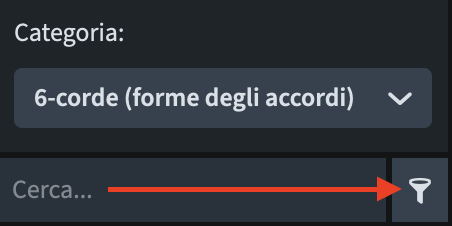
Infine, è stato aggiunto un nuovo pulsante di filtro accanto all’elenco dei diagrammi degli accordi, sul lato sinistro della finestra di dialogo. Attivando questo filtro, verrà rimossa dall’elenco qualsiasi forma di accordo per cui la Corrispondenza è stata disattivata.
Gestione della libreria
È ora possibile esportare le forme di accordo appartenenti al proprio progetto, rendendo possibile importarle in altri progetti oppure costruire librerie di diagrammi degli accordi separate, adatte a scopi diversi.
Da Libreria ▶ Diagrammi degli accordi…, facendo clic su Esporta libreria si ottiene un file libreria (.doricolib) che raggruppa tutti i diagrammi degli accordi utilizzati nel progetto, tutti i diagrammi memorizzati come predefiniti, oltre a qualsiasi modifica apportata ai diagrammi degli accordi di fabbrica (ad esempio se la Corrispondenza sia stata attivata o disattivata).
Per importare una libreria di forme di accordo in un progetto diverso, aprite quel progetto, andate su Libreria ▶ Diagrammi degli accordi… e fate clic su Importa libreria per selezionare il file libreria che desiderate importare.

Note fondamentali su strumenti con meno di cinque corde
Negli strumenti a corde tastate con meno di cinque corde, individuare accordi in cui la fondamentale si trova sulla corda più grave può a volte risultare impossibile—in particolare quando si preferisce mantenere le forme di accordo raggruppate vicino a una posizione specifica sul manico, piuttosto che spostarsi di continuo su e giù. Sebbene questo vincolo diventi più facile da soddisfare all’aumentare del numero di corde, su strumenti come l’ukulele che hanno meno corde esso può fare sì che alcuni simboli di accordo non riescano a produrre un diagramma di accordo valido.
Per risolvere questo problema, è stata aggiunta una nuova impostazione—Per strumenti con meno di cinque corde, se la fondamentale è inclusa nell’accordo—alla pagina Diagrammi degli accordi in Libreria ▶ Opzioni di inserimento delle note.
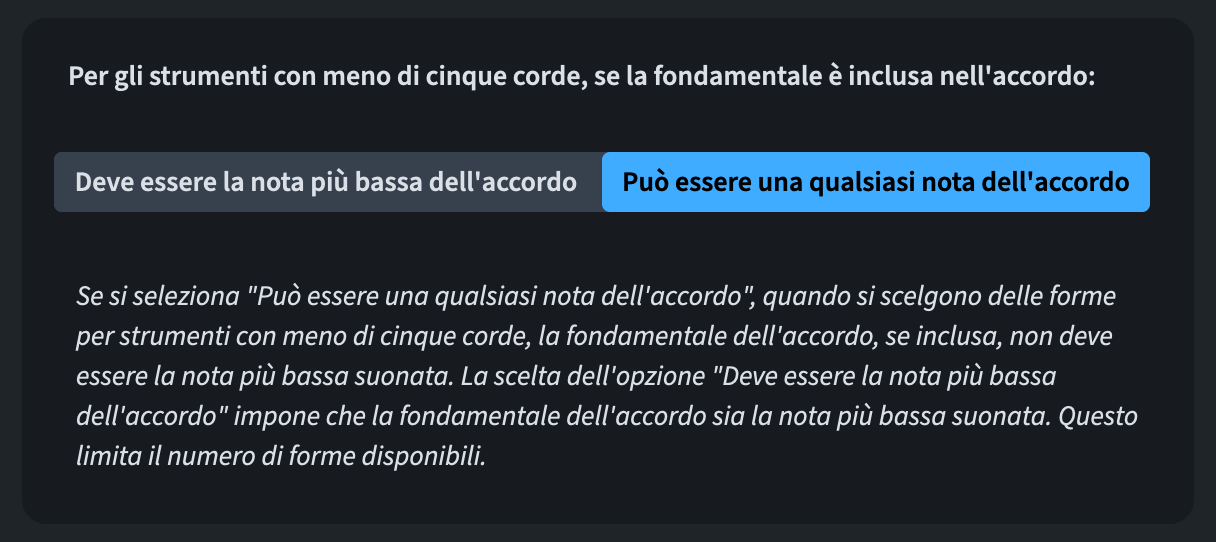
Nei nuovi progetti, questa impostazione è configurata per impostazione predefinita su Può essere una qualsiasi nota dell’accordo, allentando la restrizione problematica e facilitando l’individuazione da parte di Dorico di una forma di accordo adeguata.
In conclusione
Per oggi è tutto! Tornate la prossima volta per la continuazione di questa gloriosa serie, che tratterà tutte le restanti novità introdotte in Dorico 6.1.
Se questo articolo vi è piaciuto, lasciate un mi piace, iscrivetevi per essere avvisati dei prossimi articoli, e non dimenticate di fare lo stesso per il video di Anthony e per il canale YouTube di Dorico.
Se siete interessati alle mie altre attività, visitate il mio sito web e prendete in considerazione l’idea di iscrivervi alla mia mailing list, dove potrete seguire il mio percorso nel mondo della notazione musicale e dell’editoria musicale indipendente.
Grazie per il vostro tempo, e ci vediamo qui nel prossimo episodio.


2 thoughts on “… Eppure è vero!”