
Una recensione dei miglioramenti apportati da Dorico 6.1 e 6.1.10
Questa serie di articoli tratta i miglioramenti introdotti dal quarto e dal quinto aggiornamento del ciclo di Dorico 6, ovvero le versioni 6.1 e 6.1.10, annunciate e rilasciate rispettivamente il 26 settembre e il 9 ottobre 2025. Mi occuperò di aggiornare gli articoli esistenti della più ampia serie su Dorico 6, per assicurarmi che nulla venga dimenticato lungo il nostro percorso.
PARTE 1 — Nuove funzionalità principali
Modello per la riproduzione automatico
Con l’espansione dei contenuti sonori di Dorico, è aumentato anche il numero di modelli per la riproduzione di fabbrica necessari per gestire le varie combinazioni, rendendo difficile la scelta del modello più adatto. Dorico 6.1 semplifica questo processo introducendo un nuovo modello per la riproduzione automatico, che dà priorità all’utilizzo dei contenuti di fabbrica installati. Questo garantisce che ogni strumento del progetto ottenga il miglior suono disponibile.
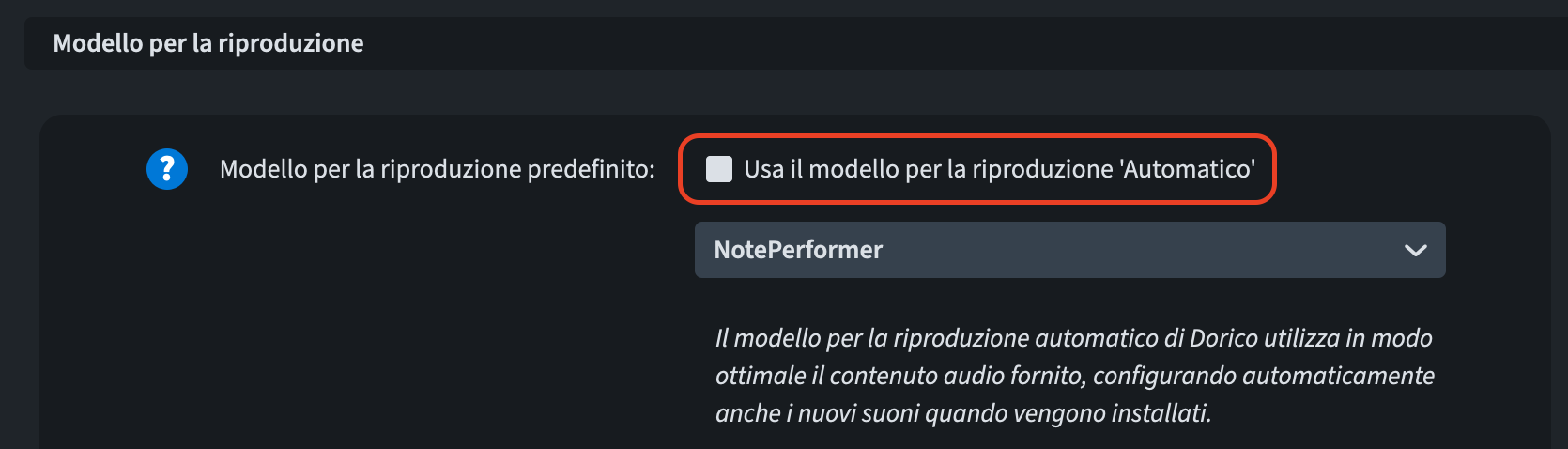
Al primo avvio di Dorico dopo l’aggiornamento alla versione 6.1, se l’impostazione Modello per la riproduzione predefinito nella pagina Riproduzione delle Preferenze è impostata su uno dei modelli di fabbrica esistenti, vi verrà chiesto di passare al nuovo modello di riproduzione automatico. Scegliendo Usa il modello per la riproduzione ‘Automatico’, l’impostazione predefinita verrà modificata automaticamente. Tuttavia, se state utilizzando un modello di riproduzione diverso o una libreria sonora di terze parti, Dorico non vi chiederà di effettuare questo cambiamento. Potete comunque effettuare questa modifica in autonomia in qualsiasi momento in Preferenze ▶︎ Riproduzione.
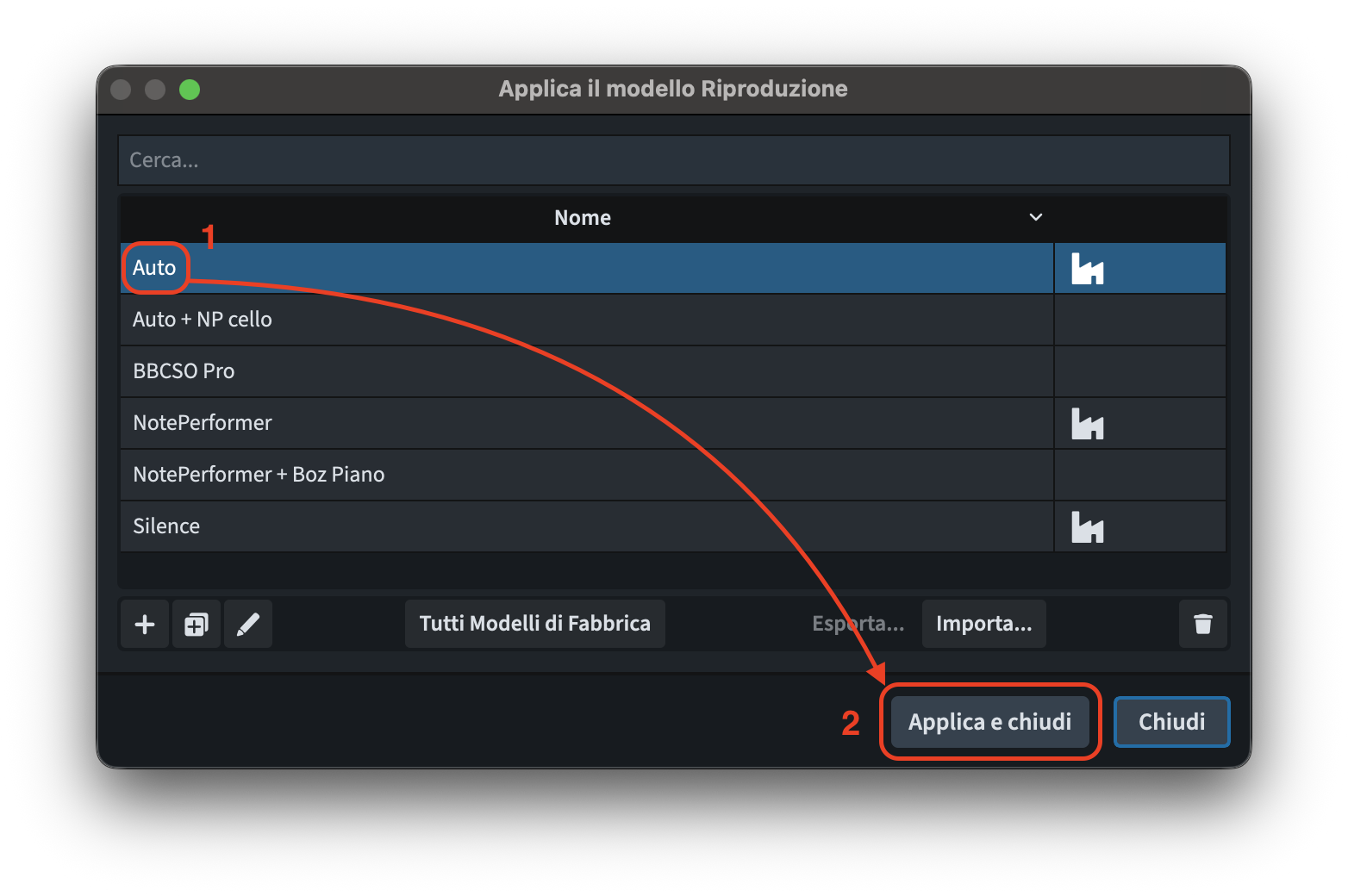
Per applicare il modello per la riproduzione ‘Automatico’ a un progetto esistente, selezionate Riproduzione ▶ Modello per la riproduzione… e poi Auto. Infine, fate clic su Applica e Chiudi.
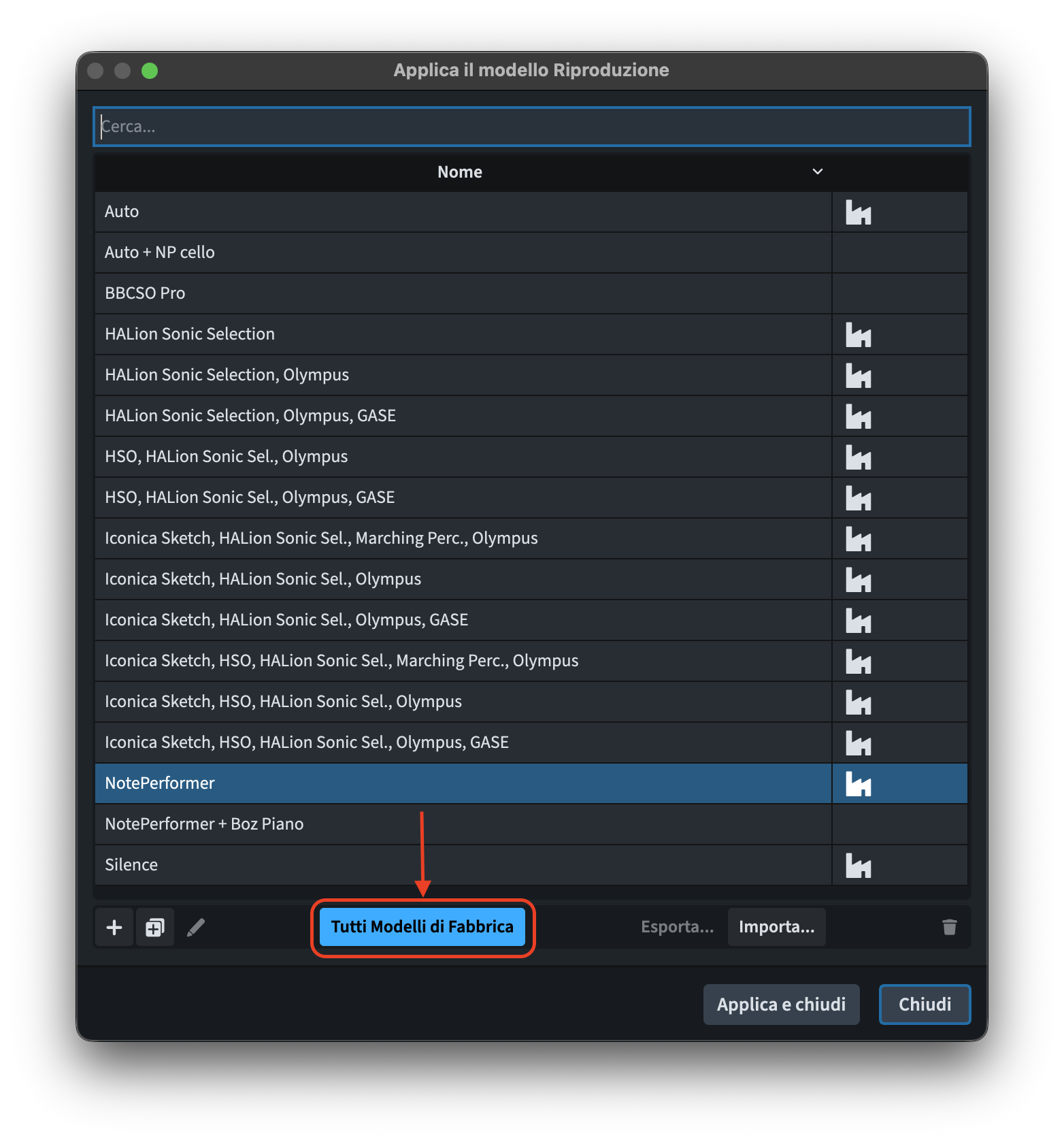
Noterete che la maggior parte dei modelli di riproduzione di fabbrica che conoscevate dalle versioni precedenti non è più elencata. Per visualizzarli, toccate il pulsante Tutti Modelli di Fabbrica nella barra delle azioni della finestra di dialogo Applica il modello Riproduzione.
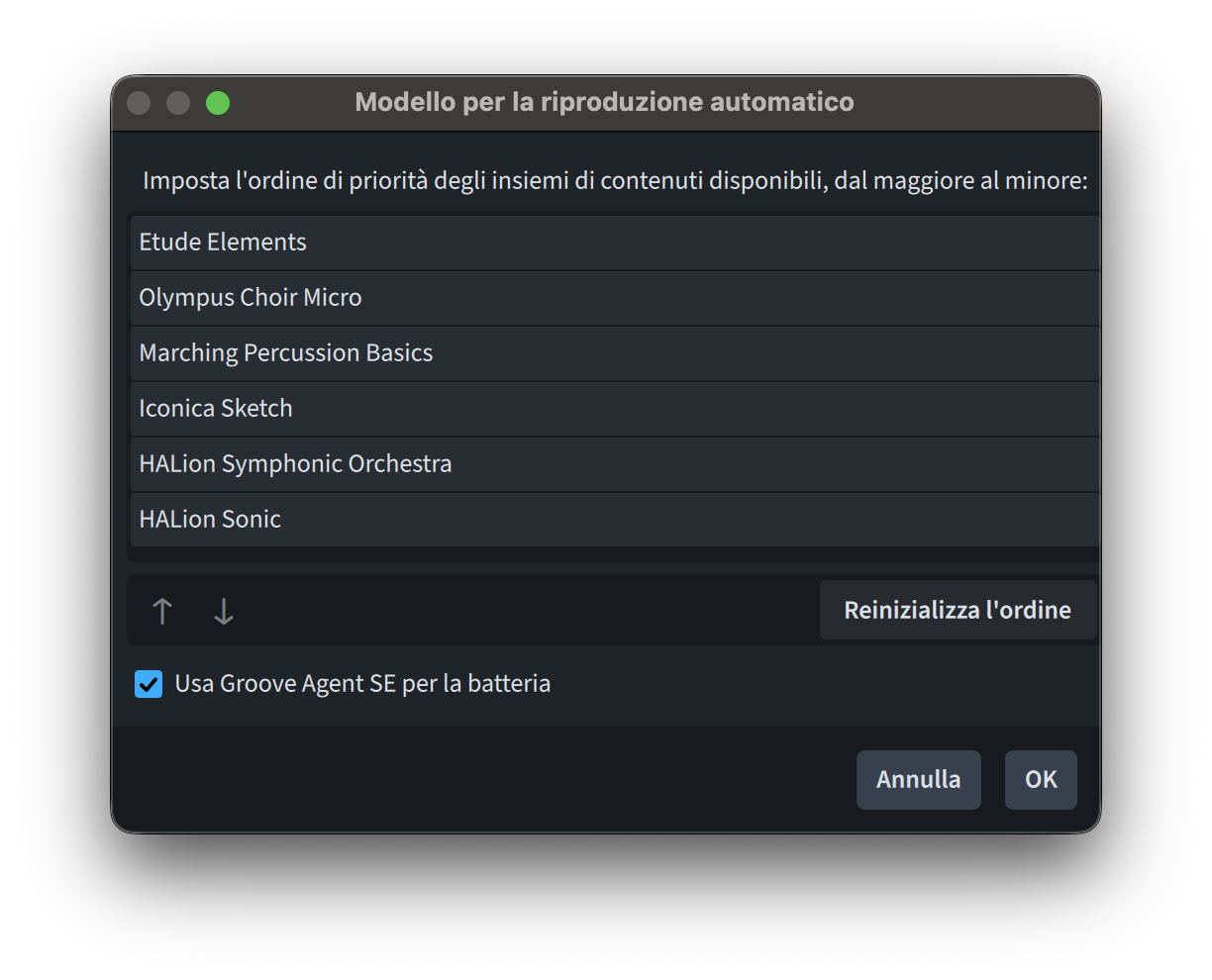
Man mano che Dorico riceve nuovi contenuti sonori, o decidete di installare contenuti precedentemente non selezionati, il modello di riproduzione automatico verrà aggiornato per ottimizzarne l’uso. Per visualizzare gli insiemi di contenuti attualmente presenti nel modello di riproduzione automatico del vostro sistema, o per regolarne la priorità relativa (che influisce sull’assegnazione dei suoni di Dorico agli strumenti), selezionate Automatico dall’elenco nella finestra di dialogo Applica il modello Riproduzione e toccate il pulsante a forma di matita Modifica il modello Riproduzione:
Condensazione (Riduzione automatica delle parti)
Pause su righi ridotti (condensati)
Finalmente è possibile impostare determinate proprietà sulle pause che compaiono nei righi ridotti. Ciò era impossibile fino a ora, ma ci sono alcuni aspetti che vanno comunque considerati con attenzione.
Per impostazione predefinita, le pause in Dorico sono implicite: il programma le crea automaticamente per riempire gli spazi vuoti tra le note. Le pause diventano elementi reali—o esplicite—solo quando vengono modificate, e l’atto di modificare una pausa in un rigo ridotto la rende esplicita e influisce anche sulla notazione dello strumento a cui appartiene. Quando si imposta la proprietà Pos. pausa su una pausa ridotta per regolarne la posizione verticale, come previsto, il valore della proprietà si applica solo al rigo ridotto. Tuttavia, per salvare questa proprietà, la pausa deve essere resa esplicita e memorizzata nei dati musicali dello strumento. Questo di solito non causa problemi poiché, nella maggior parte dei casi, la musica ridotta mostra la stessa pausa implicita o esplicita già presente in uno o più degli strumenti di origine la cui musica è scritta sul rigo ridotto. Poiché la pausa nello strumento di origine ha la stessa durata, regolarne la posizione non influisce sulla musica non ridotta che appare nel layout della parte o nella partitura completa quando la riduzione automatica è disattivata. Tuttavia, in alcuni casi, la pausa che compare nel rigo ridotto potrebbe non corrispondere a una pausa implicita o esplicita già esistente nel materiale di origine non ridotto. Regolare la posizione verticale di una pausa di questo tipo la rende esplicita e la farà comparire, con quella stessa durata, anche nella musica sorgente non ridotta. Specifichiamo che questa modifica riguarda soltanto la musica ridotta.
Il mio consiglio personale è, quando sapete di stare modificando musica ridotta—con o senza pause—, di tenere aperta una finestra di Dorico separata con la partitura completa in Visualizzazione a scorrimento (e quindi in Modalità Scrittura), seguendo in parallelo i progressi della vostra modifica. Se invece non ve la sentite di sobbarcarvi questo onere—del tutto comprensibile—fate una copia del progetto su cui lavorare solo per le parti.
Avvisi ed etichette di cambio strumento
Un’ulteriore novità è che ora è possibile interagire con gli avvisi e le etichette di cambio strumento sui righi ridotti proprio come si può fare sui righi normali.
Etude Elements
Gli utenti di Dorico Pro 6 e Dorico Elements 6 possono ora accedere alla libreria sonora Etude Elements senza costi aggiuntivi. Si tratta di una versione entry-level della ricca campionatura del pianoforte a coda Yamaha C3X di Steinberg per HALion e HALion Sonic. Ridotta con cura rispetto alla libreria Etude completa da 18 GB, Etude Elements offre una splendida ed espressiva selezione di campionature di pianoforte a coda. Queste migliorano notevolmente la qualità del suono e il timbro rispetto alla versione predefinita del pianoforte Yamaha S90 inclusa nelle versioni precedenti di Dorico.
Se state utilizzando il nuovo modello per la riproduzione automatico, Dorico utilizzerà automaticamente la patch ‘Concert Grand Elements’ di Etude Elements per gli strumenti ‘pianoforte’ nei nuovi progetti. Per utilizzare Etude Elements in un progetto esistente, applicate il modello di riproduzione automatico oppure caricate manualmente una delle patch di Etude Elements in HALion Sonic in Modalità Riproduzione.
Revisione
Estensioni degli strumenti musicali
Le estensioni degli strumenti musicali sono state aggiunte come nuova categoria per il pannello di Revisione. Se attivata, Dorico individua le note al di fuori dell’estensione ordinaria e/o avanzata di uno strumento. Queste vengono evidenziate in rosso vivo o rosso scuro se l’opzione Visualizzazione ▶ Colori di note e pause ▶ Note fuori intervallo è attivata. La revisione controlla anche alcuni casi particolari:
- Per il flauto, comparirà un avviso per il Si sotto il Do centrale (B3), a indicare che non tutti i flauti dispongono di una “chiave di piede” per suonare questa altezza.
- Per il trombone tenore:
- Le altezze da C2 a Eb2 richiedono una ritorta in Fa (comune sugli strumenti classici, meno su quelli jazz). Senza di essa, queste note possono essere eseguite solo come toni falsi che, pur essendo possibili, non sono particolarmente facili da produrre e possono compromettere la stabilità e l’intonazione dello strumento.
- Dorico avviserà che l’altezza B2 non è eseguibile senza una ritorta in Fa.
- Analogamente, Dorico avviserà che le altezze da E1 a Bb2 sono eseguibili solo come note pedali. Ciò è possibile ma non semplice e può ulteriormente compromettere la stabilità, l’intonazione e il timbro dello strumento.
- Per l’arpa:
- Dorico avviserà riguardo alle note in conflitto con l’impostazione corrente dei pedali. Queste note non sono, di per sé, fuori estensione, ma vengono comunque visualizzate in rosso vivo nella partitura se l’opzione Note fuori intervallo è attivata.
- Dorico avviserà anche se viene scritto un Si molto grave. Le tre note possibili per la corda più grave sono Do bemolle, Do naturale o Do diesis, senza equivalenti enarmonici.
- Dorico avviserà se sono presenti altezze in conflitto sulle due corde più gravi (Do e Re) o sulla corda più acuta (Sol). A differenza di tutte le altre corde dello strumento, queste corde non sono collegate a pedali e possono essere accordate solo tramite una chiave di accordatura.
- Per l’organo, Dorico avviserà se una nota nel rigo del pedale è scritta al di sopra del Sol sotto il Do centrale (G3).
Dorico considera anche i trilli e avvisa se un trillo produrrebbe note fuori estensione. Inoltre, Dorico verificherà se i trilli sono eseguibili su flauto, flauto dolce, oboe, sassofono, fagotto e tromba, aggiungendo un avviso per ogni caso problematico. Se le difficoltà relative ai tremoli a due note sono ben documentate nella letteratura tecnica dello strumento, Dorico avviserà allo stesso modo anche in questo caso.
Strutture di ripetizione
La convalida delle strutture di ripetizione di Dorico è stata notevolmente potenziata, con controlli che ora coprono i seguenti casi:
- Indicatori duplicati con lo stesso aspetto. Ad esempio, quando due o più indicatori “Segno” con aspetto visivo identico (ossia lo stesso indice dell’indicatore) compaiono all’interno dello stesso flusso, indipendentemente dal fatto che condividano la stessa posizione ritmica o si trovino in posizioni diverse.
- Indicatori di ripetizione che compaiono in una sequenza discutibile. Ad esempio, con due indicatori di segno presenti, quello con indice 1 dovrebbe logicamente precedere quello con indice 2. Se il loro ordine risultasse invertito, Dorico segnalerà il problema.
- Indicatori di ripetizione con salto corrispondenti assenti. Ad esempio, esiste un indicatore di segno all’interno del flusso, ma non è possibile individuare un corrispondente indicatore D.S. (dal segno).
- Indicatori di ripetizione “intermedi” assenti. Ad esempio, è stata designata una coda, ma nessun’indicazione segnala dove debba avvenire il salto verso di essa.
- Indicatori di ripetizione di sezione corrispondenti assenti. Ad esempio, esiste un indicatore D.S. all’interno del flusso, ma non è possibile individuare un corrispondente indicatore di segno.
- Indicatori “fino” (o “al”) assenti. Ad esempio, se D.C. al coda compare senza una coda corrispondente, Dorico lo segnalerà.
Dorico segnalerà inoltre i seguenti problemi:
- Indicatori di ripetizione che non risultano allineati a una stanghetta di misura.
- Passaggi che non verranno mai eseguiti. (Ad esempio, posizionare “D.S.” prima di un indicatore di segno farà sì che Dorico salti in avanti, ignorando qualsiasi misura situata nel mezzo.)
- Stanghette di fine ripetizione assenti da tutte le sezioni di una struttura di finale di ripetizione, tranne l’ultima.
- Stanghetta di fine ripetizione presenti nella sezione finale di una struttura di finale di ripetizione (poiché ciò crea un ciclo infinito), a meno che quella stessa sezione finale non contenga anche una stanghetta di inizio ripetizione precedente.
- Qualsiasi stanghetta di inizio ripetizione priva di una corrispondente stanghetta di fine ripetizione.
- Stanghette di ripetizione ritmicamente incoerenti. Ad esempio, se una partitura è scritta in 4/4 e si apre con una battuta in levare di un quarto, una stanghetta di fine ripetizione posizionata in modo da allinearsi naturalmente a una stanghetta di misura produrrebbe un battito extra non voluto al momento del ritorno all’inizio. È più probabile che la stanghetta di inizio ripetizione debba essere posizionata sulla stanghetta di misura immediatamente successiva alla battuta in levare, oppure che la stanghetta di fine ripetizione avrebbe dovuto essere posizionata un battito prima.
Filtro delle categorie
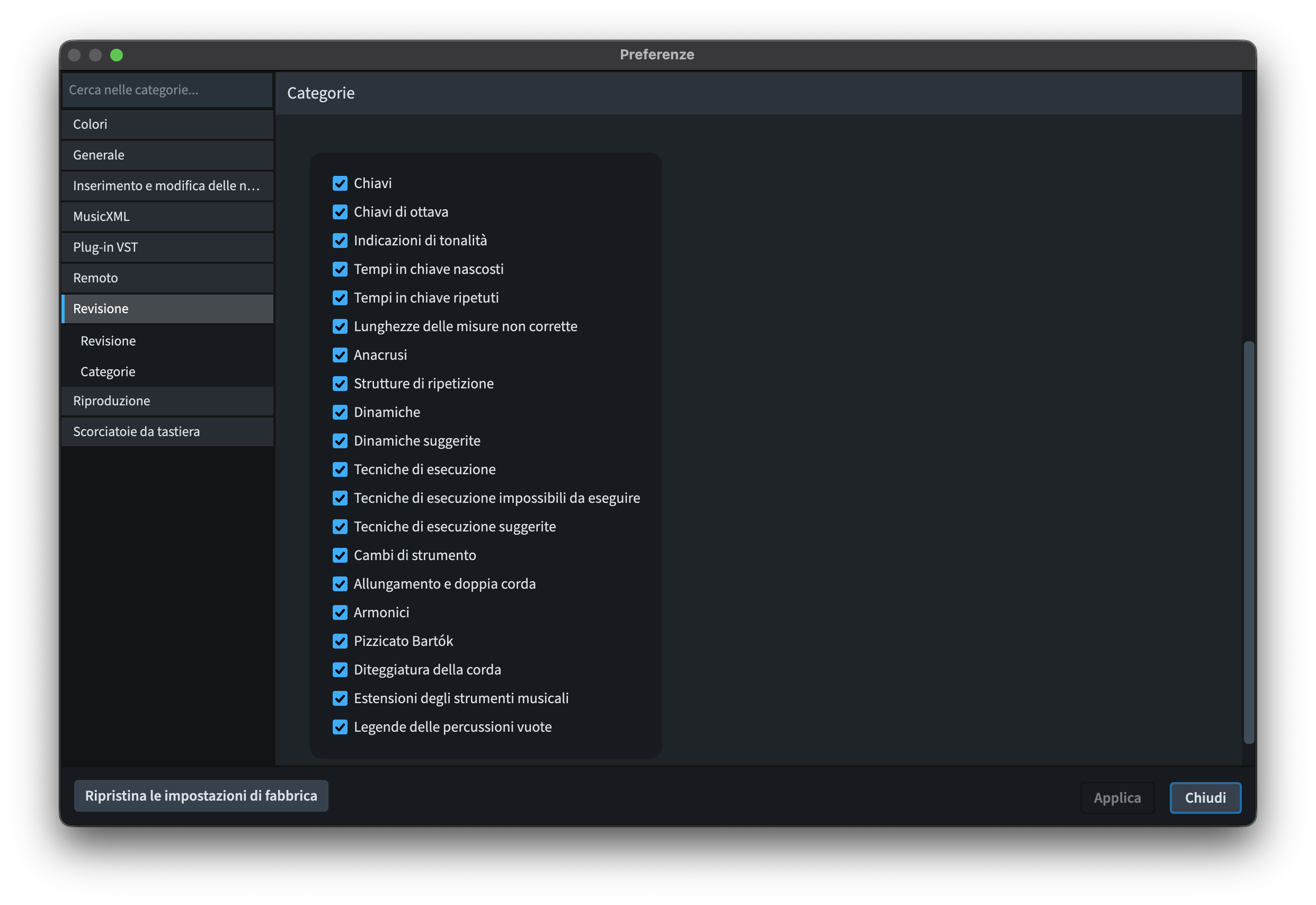
Nella pagina Revisione delle Preferenze è ora disponibile una nuova sezione Categorie, in cui è possibile definire quali categorie di risultati debbano comparire per impostazione predefinita nel pannello di revisione all’avvio di un nuovo progetto, oppure all’apertura di un progetto salvato l’ultima volta con Dorico 6.0 o una versione precedente. Dopo aver salvato il progetto con Dorico 6.1, lo stato in cui si trova attualmente il filtro Categorie all’interno del pannello sostituirà le impostazioni predefinite configurate nelle Preferenze—ciò significa che la selezione delle categorie di problemi da visualizzare viene memorizzata insieme al progetto stesso e verrà ripristinata la volta successiva che lo aprirete.
Conclusione
Per oggi è tutto! Tornate la prossima volta per la continuazione di questa gloriosa serie, che continuerà a trattare tutte le novità introdotte in Dorico 6.1.
Se questo articolo vi è piaciuto, lasciate un mi piace, iscrivetevi per essere avvisati dei prossimi articoli, e non dimenticate di fare lo stesso per i video di Anthony e per il canale YouTube di Dorico.
Se siete interessati alle mie altre attività, visitate il mio sito web e prendete in considerazione l’idea di iscrivervi alla mia mailing list, dove potrete seguire il mio percorso nel mondo della notazione musicale e dell’editoria musicale indipendente.
Grazie per il vostro tempo, e ci vediamo qui nel prossimo episodio.


3 thoughts on “Non ci crederete!”